


이 글에는 애드픽 제휴 링크가 포함되어 있으며, 링크를 통한 구매 시 작성자에게 수수료가 지급될 수 있습니다.
로지텍 마우스나 키보드의 USB 수신기를 잃어버렸을 때, 검색에 보이는 로지볼트를 바로 주문해도 될까요? 기기가 Logi Bolt를 지원할 때만 대체 후보가 됩니다. Unifying 기기에는 Logi Bolt 수신기를 연결할 수 없고, 반대도 마찬가지입니다.
같은 브랜드이고 USB 모양도 비슷해 헷갈리기 쉽습니다. 이 글은 직접 모든 모델을 연결해 본 후기가 아니라, 로지텍 공식 호환 안내를 바탕으로 구매 전에 확인할 순서를 정리한 글입니다.
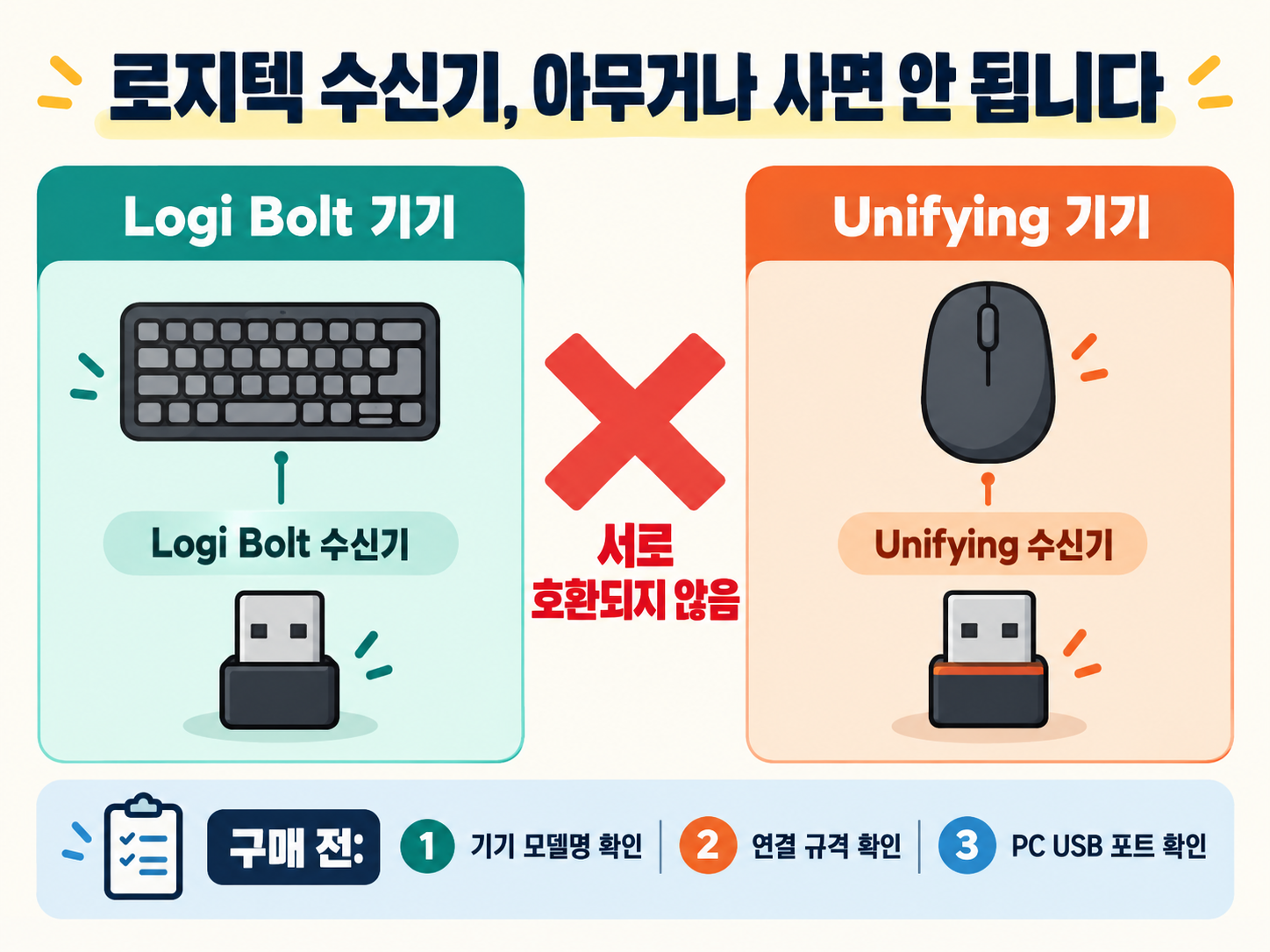
AI로 제작한 호환 관계 설명 이미지입니다. 실제 상품 사진이나 연결 시험 결과가 아닙니다.
수신기보다 기기 밑면을 먼저 보세요
마우스 밑면이나 키보드의 제품 라벨에서 모델명을 확인하고, 공식 제품 페이지의 연결 방식을 찾아보세요. Logi Bolt 로고가 있는 기기는 볼트 수신기와 호환됩니다. 제품 상자에 수신기가 없었다고 해서 반드시 블루투스 전용인 것은 아닙니다.
반대로 로고가 없다는 이유만으로 유니파잉이라고 판단하면 안 됩니다. 로지텍에는 일반 2.4GHz 수신기를 사용하는 제품도 있으므로, 분실한 수신기와 비슷하게 생겼다는 이유로 선택하지 마세요. 로지텍 수신기 종류별 안내에서 해당 모델의 지원 방식을 확인하는 것이 먼저입니다.
유니파잉을 볼트로 업그레이드하는 방식은 아닙니다
로지볼트가 더 나중에 나온 기술이라는 이유로 기존 유니파잉 기기까지 모두 받아 주지는 않습니다. 로지텍은 공식 호환 설명에서 두 수신기 방식이 서로 페어링되지 않는다고 명시합니다.
따라서 키보드는 Bolt, 마우스는 Unifying이라면 두 기기를 Bolt 수신기 하나로 묶을 수 없습니다. 각자 맞는 수신기를 사용하거나, 블루투스를 지원하는 기기 쪽의 연결 방식을 바꾸는 선택지를 검토해야 합니다. 소프트웨어를 다시 설치하기 전에 기기와 수신기의 규격부터 맞춰보세요.
블루투스로 충분하면 수신기를 안 사도 됩니다
기기와 PC 모두 해당 블루투스 연결을 지원한다면, 수신기를 새로 사기 전에 직접 연결해 사용할 수 있는지 확인하세요. 이미 안정적으로 사용 중이라면 분실한 수신기를 반드시 보충할 필요는 없습니다. 회사 PC라면 블루투스 사용이나 프로그램 설치 제한도 먼저 확인하는 편이 좋습니다.
USB 수신기 연결이 필요하다면 PC 포트도 확인합니다. USB-A와 USB-C는 단자 모양의 구분이고, Bolt와 Unifying은 호환 방식의 구분입니다. 단자를 바꾸는 어댑터를 쓴다고 두 무선 방식이 서로 호환되지는 않습니다.
볼트 지원이 확인됐을 때만 비교할 상품
내 기기가 Logi Bolt 지원 제품이고 USB 수신기가 필요하다면, 아래 로지볼트 수신기를 비교 후보로 볼 수 있습니다. 구매 전 판매 옵션의 단자 종류와 내 기기의 정확한 모델명을 다시 대조하세요. 유니파잉 전용 제품의 대체 수신기로는 선택하지 않는 것이 맞습니다.
로지텍 Logi Bolt USB 수신기 상품 확인 — 11번가 (애드픽 제휴 링크)
새 수신기를 받으면 호환 기기를 페어링하는 과정이 필요합니다. 지원되는 환경에서는 Logi Options+의 기기 추가 안내를 따르세요. 로지텍은 Logi Bolt 공식 안내에서 호환 기기의 식별과 수신기 연결을 설명합니다. 가격·재고·구성품은 구매 화면에서 확인하세요.
구매 직전에는 세 가지만 확인하면 됩니다. 내 기기의 연결 규격, PC의 USB 단자, 블루투스로 대신 사용할 수 있는지입니다. 이 순서로 보면 수신기만 바꾸면 해결될 문제와, 애초에 맞지 않는 조합을 구분하기 쉽습니다.
'Tech & Science > Cloud & IT' 카테고리의 다른 글
| 외장 SSD, USB 허브에 꽂으면 느려질까? (0) | 2026.10.24 |
|---|---|
| 2026 삼성전자 감사 페스티벌 구매 가이드 (1) | 2026.06.11 |
| 셀레니움에서 플레이라이트로 넘어간 이유 (feat. 플레이라이트 환경 세팅) (0) | 2026.04.06 |
| Python datetime.utcnow() DeprecationWarning 해결 방법 (0) | 2025.05.22 |
| Docker에서 시간대(TZ)를 Asia/Seoul로 변경하는 방 (1) | 2025.05.22 |