


새 Wi-Fi 6E 공유기를 설치했는데 휴대폰에는 6GHz가 보이고 노트북에는 안 보인다면, 공유기를 다시 사기 전에 노트북 무선 어댑터부터 확인하세요. Wi-Fi 6라는 이름만으로 6GHz 연결이 가능한 것은 아닙니다. 공유기와 노트북 양쪽의 지원 조건이 맞아야 합니다.
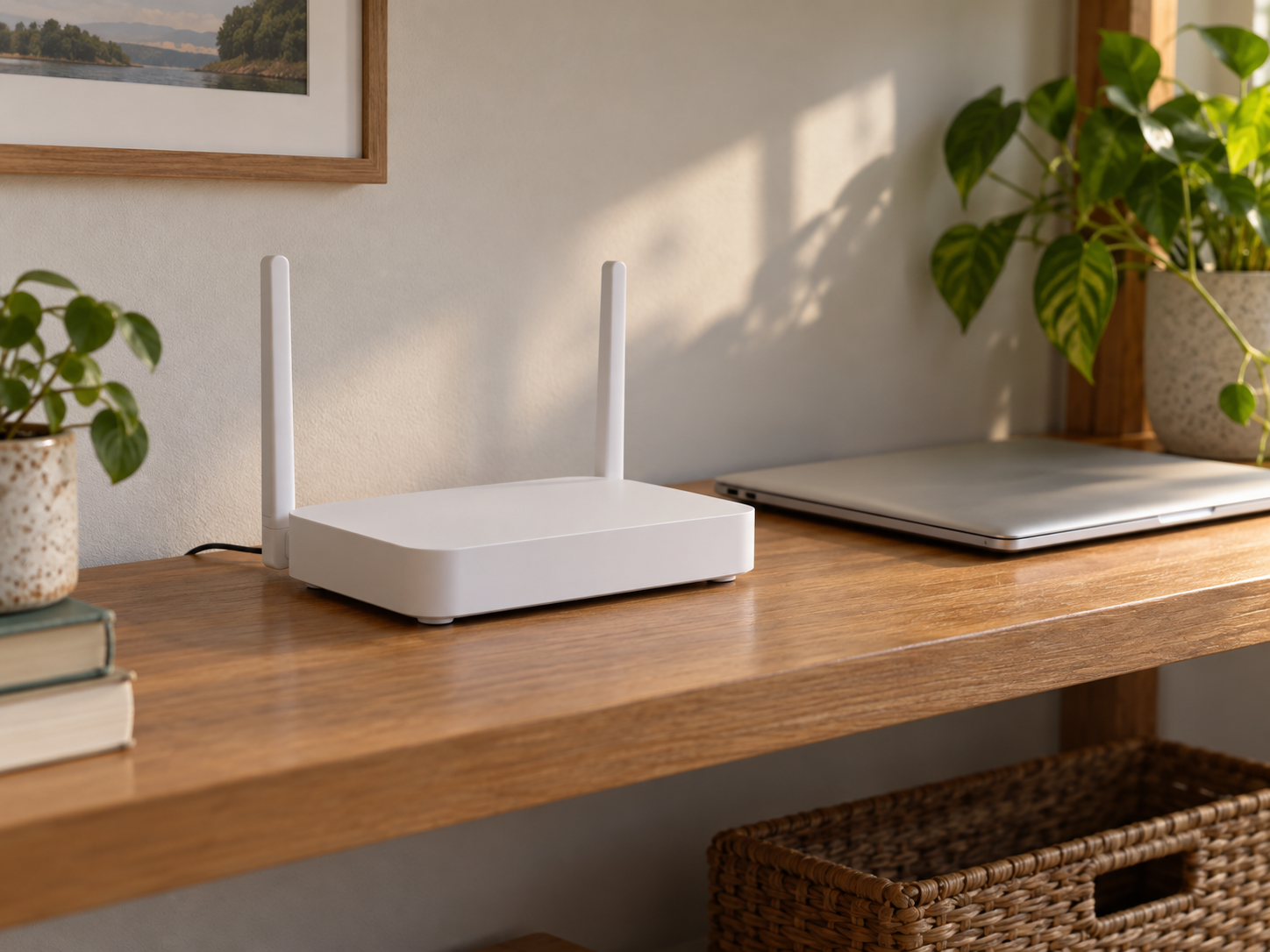
공유기와 노트북의 연결 환경을 표현한 AI 생성 이미지입니다. 특정 제품의 외형이나 6GHz 성능을 보여주는 실물 사진은 아닙니다.
Wi-Fi 6의 숫자 6은 6GHz라는 뜻이 아닙니다
실제 NETGEAR 커뮤니티에는 RAXE500 공유기를 구입했지만 AX201 노트북에서는 2.4GHz와 5GHz만 보인다는 질문이 있습니다. 휴대폰에서 연결된다는 사실 때문에 노트북 설정 문제로 생각하기 쉬운 사례입니다.
Wi-Fi 세대 이름과 주파수 대역을 구분하세요. Intel 공식 안내는 6GHz 사용에 Wi-Fi 6E 또는 Wi-Fi 7 지원 제품과 호환 공유기가 필요하다고 설명합니다. 제품 상자에 적힌 속도나 안테나 개수만으로 판단할 수 없습니다.
노트북 이름보다 무선 어댑터 모델을 확인
Windows 장치 관리자에서 네트워크 어댑터 항목을 열고 무선 장치의 정확한 모델명을 확인하세요. 같은 노트북 제품군이라도 구매 사양을 확인해야 합니다. 제조사 사양표에서 6GHz 지원 여부를 대조하는 것이 출발점입니다.
지원하지 않는 하드웨어라면 드라이버를 여러 번 다시 설치한다고 6GHz 기능이 생기는 것은 아닙니다. 이 경우 기존 5GHz 연결로 충분한지부터 판단하세요. 무선 카드를 교체하려면 노트북 제조사의 호환·교체 가능 여부를 먼저 확인해야 합니다.
지원 제품이라면 운영체제와 드라이버 순서로
Intel의 Windows 환경 안내는 Windows 11과 적절한 최신 무선 드라이버를 요구합니다. 시스템 제조사가 해당 지역에서 6GHz 사용을 지원하도록 설정했는지도 확인 대상입니다. 다른 제조사 어댑터는 그 제조사의 안내를 따르세요.
무조건 운영체제만 바꾸면 된다고 단정하지 마세요. 먼저 어댑터가 지원하는지 확인한 뒤 운영체제와 드라이버를 보는 순서가 불필요한 작업을 줄입니다. 회사 관리 PC라면 변경 전에 관리자에게 문의하는 편이 좋습니다.
공유기에서도 6GHz 설정을 따로 봅니다
공유기의 정확한 모델이 6GHz를 지원하는지, 해당 무선 기능과 네트워크 이름이 어떻게 설정되어 있는지 설명서에서 확인하세요. Wi-Fi 7이라는 이름만으로 구매 후보의 모든 대역 구성이 같다고 생각하지 않는 편이 안전합니다.
지원되는 휴대폰은 연결되는데 특정 노트북만 안 된다면 노트북 쪽 조건을 좁힐 단서가 됩니다. 반대로 어느 기기에서도 보이지 않으면 공유기 설정과 지원 조건을 먼저 비교하세요. 한 번에 여러 설정을 바꾸기보다 하나씩 확인합니다.
새 공유기보다 먼저 결정할 것
지금 하려는 일이 5GHz에서 충분히 되는지, 꼭 6GHz가 필요한지부터 정하세요. 노트북이 지원하지 않는 상태에서 공유기 가격만 높이는 것은 해결책이 되지 않을 수 있습니다.
구매 전에는 공유기 모델, 노트북 무선 어댑터 모델, 운영체제, 제조사 지원 여부를 한 줄로 정리해 보세요. 이 네 가지가 맞는지 확인한 뒤 교체를 결정하면 이름이 비슷해서 생기는 구매 실수를 줄일 수 있습니다.
확인 자료: 공식 안내 1
이 질문과 관련된 사용자 문의 사례 · 공식 자료 확인: 2026년 10월 25일
'Tech & Science > Cloud & IT' 카테고리의 다른 글
| 맥북 외장하드, 파일은 보이는데 복사·삭제가 안 된다면? (0) | 2026.10.26 |
|---|---|
| 아이폰 액체 감지 경고, 특정 케이블에서만 뜬다면? (0) | 2026.10.26 |
| 블루투스 이어폰, 마이크만 켜면 음질이 나빠지는 이유 (0) | 2026.10.26 |
| 윈도우11 블루투스 버튼이 사라졌다면, 동글부터 사야 할까? (0) | 2026.10.26 |
| 안드로이드 오토 발열로 지도가 느릴 때 확인할 순서 (0) | 2026.10.26 |