반응형

이 글에는 애드픽 제휴 링크가 포함되어 있으며, 링크를 통한 구매 시 작성자에게 수수료가 지급될 수 있습니다.

노트북 포트가 부족해 외장 SSD와 키보드를 USB 허브에 함께 연결했는데, 파일 복사가 전보다 느려졌나요? 허브에 꽂았다고 무조건 느려지는 것은 아닙니다. 다만 노트북 포트·허브·케이블 중 느린 연결 구간과 다른 장치의 동시 전송이 속도를 제한할 수 있습니다.

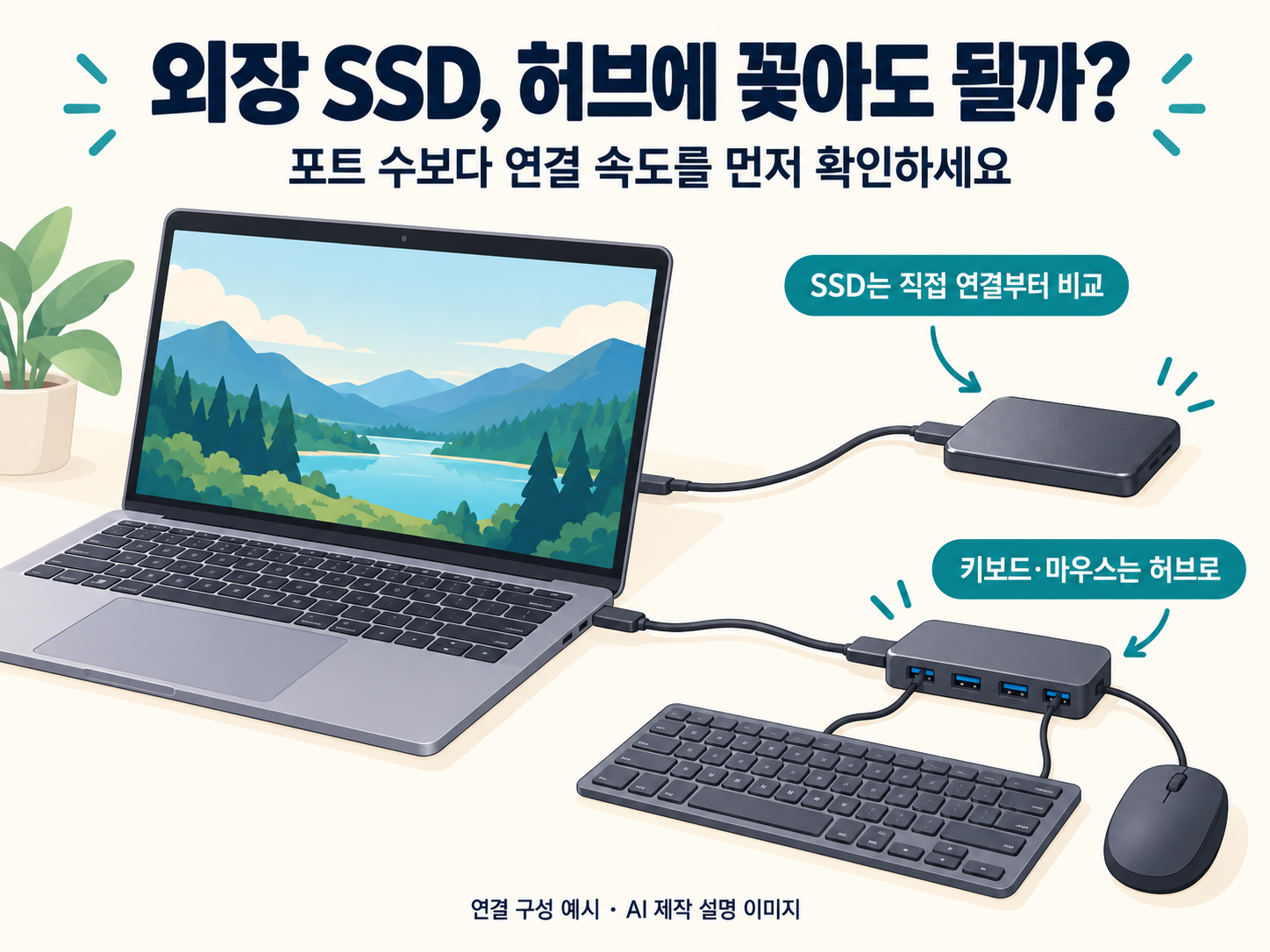
새 허브를 고르기 전에 SSD를 노트북에 직접 연결해 비교해 보세요. 포트 확장이 필요한지, 저장장치 쪽 연결을 바꿔야 하는지 구분하는 출발점입니다.

연결 구성을 설명하기 위한 AI 제작 이미지입니다. 특정 제품의 실물이나 속도 측정 결과가 아닙니다.

1. USB-C 모양만 보고 속도를 판단하지 마세요

USB-C는 커넥터 형태입니다. 같은 모양이라도 제품이 지원하는 데이터 전송 규격은 다를 수 있습니다. 노트북 설명서와 허브 상세 페이지에서 5Gbps·10Gbps처럼 명시된 속도를 확인하는 편이 정확합니다.

예를 들어 USB 3.0, USB 3.1 Gen 1, USB 3.2 Gen 1은 모두 5Gbps 계열 표기입니다. 숫자 이름이 바뀌었다고 속도까지 빨라진 것은 아닙니다. USB-C라는 이유만으로 영상 출력이나 노트북 충전까지 되는 것도 아닙니다. USB-IF 안내와 해당 기기 사양을 함께 확인하세요.

2. 4포트 × 5Gbps가 20Gbps는 아닙니다

일반적인 5Gbps USB 허브는 여러 장치가 노트북으로 이어지는 연결의 대역폭을 나눠 씁니다. 포트가 4개라고 각 장치에서 동시에 5Gbps씩 전송되는 것은 아닙니다. 다만 별도 컨트롤러를 사용하는 제품 등은 구조가 다르므로 제품별 사양을 봐야 합니다.

5Gbps를 단순히 바이트 단위로 바꾸면 625MB/s입니다. 이것은 인터페이스 속도의 단위 환산일 뿐, 파일 복사 속도 보장이 아닙니다. 통신 처리에 쓰이는 부분, 원본·대상 드라이브 성능, 동시 작업이 영향을 줍니다. Seagate의 외장 드라이브 속도 안내도 최대 대역폭과 실제 전송 성능을 구별합니다.

3. 같은 파일로 연결 위치만 바꿔 비교하세요

중요한 파일은 먼저 백업하고, 복사 중인 장치를 뽑지 마세요. 비교할 때는 같은 원본 파일과 저장 위치를 쓰고, 다른 대용량 복사 작업은 멈춥니다. 결과는 파일 크기와 캐시 등에 따라 달라질 수 있으므로 한 번의 숫자로 제품 불량을 단정하지 않습니다.

  1. SSD를 노트북의 지원 속도가 확인된 포트에 직접 연결합니다.
  2. 같은 SSD를 허브에 연결하고, 다른 저장장치는 빼고 비교합니다.
  3. 다른 저장장치의 동시 복사 때만 느려지는지 확인합니다.
  4. 직접 연결해도 느리다면 케이블 규격과 원본·대상 드라이브도 확인합니다.

직접 연결은 허브와 연결 구간을 원인 후보에서 분리하기 위한 비교입니다. 모든 노트북에서 항상 더 빠른 결과를 보장하는 방법은 아닙니다.

4. 속도 저하와 연결 끊김은 나눠 확인하세요

복사가 느린 증상과 SSD가 반복해서 사라지는 증상은 같지 않습니다. 끊김이 있다면 우선 허브를 빼고 케이블·포트·전원 조건을 확인하세요. 전원을 노트북에서 받는 허브는 연결 장치들이 사용할 수 있는 전력에도 제한이 있습니다.

외부 전원형 허브를 검토하더라도 전원을 추가한다고 5Gbps 연결이 10Gbps로 바뀌지는 않습니다. 전력 문제와 전송 속도 문제를 구분해야 불필요한 구매를 줄일 수 있습니다.

5. 이런 용도라면 4포트 허브를 비교해 보세요

SSD는 직접 연결하고 키보드·마우스 등 주변기기를 모아 쓰려는 목적이라면 USB 허브가 후보가 될 수 있습니다. 예를 들어 오리코 MH4UC-C3 계열은 제조사 사양상 Type-C 입력, USB-A 3.0 출력 4개, 5Gbps 전송 규격을 안내합니다.

아래는 보리보리에 등록된 MH4UC-C3-05 상품입니다. SSD 속도를 높여 주는 제품으로 추천하는 것은 아닙니다. 필요한 것이 포트 확장인지 먼저 판단하고, 연결할 노트북 단자·케이블 구성·전원 조건을 판매 페이지에서 확인하세요. HDMI나 충전 기능이 필요한 경우에는 그 기능을 별도로 명시한 제품을 비교해야 합니다.

오리코 MH4UC-C3-05 4포트 USB 허브 상품 확인 — 보리보리 (애드픽 제휴 링크)

가격·배송비·재고는 구매 시점의 판매 페이지 기준입니다. 이 글은 직접 사용 후기나 최저가 안내가 아니라, 제조사 자료와 연결 조건을 바탕으로 한 선택 가이드입니다.

구매 전에는 이 세 가지만 적어 보세요

노트북 포트 속도, SSD 지원 규격, 동시에 연결할 장치. 포트만 부족하다면 주변기기를 허브로 옮기는 방법부터 검토하고, 대용량 복사가 느리다면 SSD의 직접 연결과 케이블 확인부터 시작하세요. 이미 가진 연결 구성을 바꾸는 것만으로 충분하다면 새 허브를 살 필요는 없습니다.

자료 확인: 2026년 10월 24일. 참고: ORICO 공식 제품 사양 · Microsoft USB FAQ · StarTech 공유 대역폭 제품 자료. 개별 기기의 지원 범위는 해당 모델 설명서를 우선 확인하세요.

반응형
반응형

2026 삼성전자 감사 페스티벌 구매 가이드

삼성 제품 사면 구매금액 20% 온누리상품권? 지금 가장 가성비 좋은 모델은 이겁니다

삼성전자 감사 페스티벌이 진행되면서 노트북, 스마트폰, 태블릿, 워치, 이어폰, 모니터, 로봇청소기까지 여러 제품을 구매할 때 구매금액의 20%를 디지털 온누리상품권으로 돌려받을 수 있는 행사가 열렸습니다. 단순히 “비싼 걸 사면 많이 받는다”가 아니라, 실제로는 원래 사려던 제품을 행사 기간에 사는 게 이득인지, 그리고 온누리상품권을 생활비처럼 쓸 수 있는지가 핵심입니다.

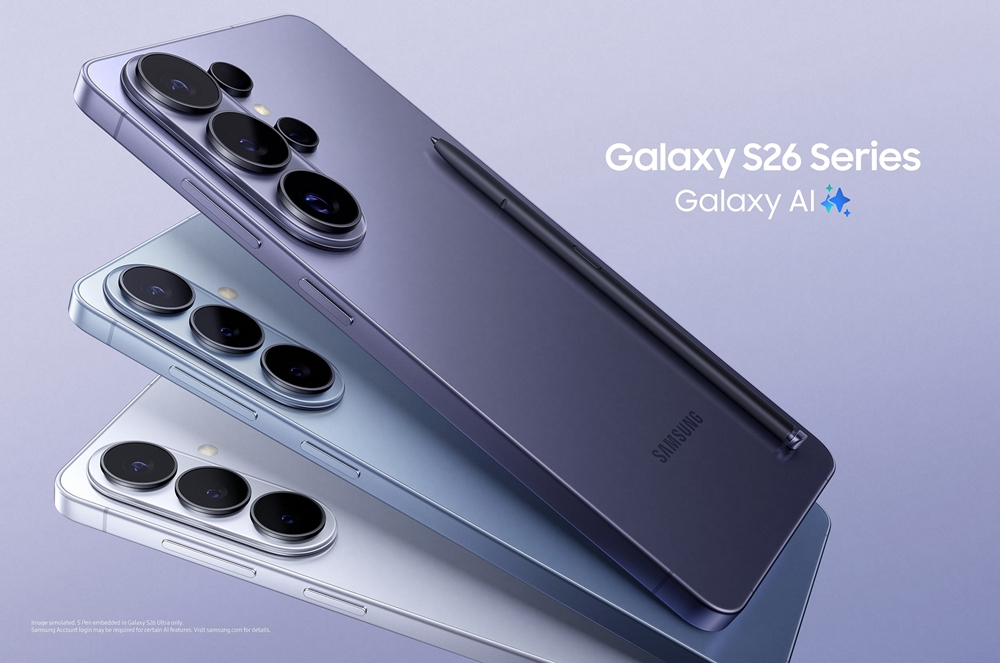
갤럭시 S26 시리즈 제품 이미지

※ 이 글의 체감가는 공개가 또는 출고가 기준 단순 계산입니다. 실제 혜택은 구매처, 결제금액, 모델, 행사 적용 여부에 따라 달라질 수 있으니 결제 직전 반드시 공식 행사 페이지와 판매 페이지를 확인하세요.

1. 이번 행사는 “할인”이 아니라 “온누리상품권 환급”으로 봐야 합니다

이번 삼성전자 감사 페스티벌의 핵심은 대상 제품 구매 시 구매금액의 20%를 디지털 온누리상품권으로 증정한다는 점입니다. 여기서 중요한 건 매장에서 바로 20% 할인되는 구조가 아니라는 것입니다.

체감가 계산법
체감가 = 실제 결제금액 - 예상 온누리상품권 금액

예를 들어 100만 원짜리 제품을 구매하고 20만 원 상당의 디지털 온누리상품권을 받는다면, 생활비나 장보기 등에 온누리상품권을 잘 쓰는 사람에게는 체감가가 약 80만 원처럼 느껴질 수 있습니다. 반대로 온누리상품권 사용처를 거의 이용하지 않는 사람이라면 실제 체감 혜택은 낮아질 수 있습니다.

주의할 점
구매금액 기준은 실제 결제금액입니다. 카드 할인, 쿠폰, 포인트 사용 여부에 따라 최종 인정 금액이 달라질 수 있습니다. 또한 행사 대상 모델, 구매처, 신청 기간을 놓치면 혜택을 받지 못할 수 있습니다.

2. 결론부터: 이번 행사에서 가장 가성비 좋은 제품군

추천 순위 제품군 추천 모델 추천 이유 추천 대상
1순위 스마트폰 갤럭시 S26+ 자급제 일반 20%보다 높은 25% 혜택 대상. 기본형보다 화면·배터리 여유가 있고 울트라보다 가격 부담이 낮음. 2~4년 쓸 메인폰을 찾는 사람
2순위 노트북 갤럭시 북6 프로 AI PC, 휴대성, 배터리, 화면 품질 밸런스가 좋음. 울트라는 고성능 작업자에게만 추천. 대학생, 직장인, 문서·강의·업무용
3순위 태블릿 갤럭시 탭 S11 필기, 영상, 업무용으로 충분. 울트라는 화면이 크지만 휴대성·가격 부담이 커짐. 필기용 태블릿, 영상 시청, 서브 업무용
4순위 로봇청소기 비스포크 AI 스팀 일반형 스팀 물걸레, 자동 세척, 문턱 등반 등 핵심 기능을 유지하면서 상위 모델보다 가격이 낮음. 맞벌이, 반려동물 가정, 청소시간 줄이고 싶은 집
5순위 모니터 오디세이 G8 5K 또는 OLED G8 작업용은 5K, 게임용은 OLED가 유리. 고가 제품이라 20% 체감 혜택이 큼. 게이머, 영상 편집, 재택근무

3. 스마트폰 추천: 갤럭시 S26+ 자급제가 이번 행사의 핵심픽

스마트폰 중에서는 갤럭시 S26+ 자급제가 가장 눈에 띕니다. 이유는 간단합니다. 일반적인 대상 제품은 구매금액의 20% 혜택인데, 갤럭시 S26+ 자급제는 별도로 25% 혜택이 적용되는 모델이기 때문입니다.

모델 공개가 기준 예상 상품권 체감가 예시 판단
갤럭시 S26 256GB 1,254,000원 250,800원 상당 약 1,003,200원 가장 저렴하게 S26 시리즈를 쓰고 싶다면 선택
갤럭시 S26+ 256GB 1,452,000원 363,000원 상당 약 1,089,000원 이번 행사 기준 가장 추천
갤럭시 S26 울트라 256GB 1,797,400원 359,480원 상당 약 1,437,920원 카메라, S펜, 큰 화면이 꼭 필요할 때만 추천

스마트폰 최종 추천

대부분의 사람에게는 갤럭시 S26+ 256GB 자급제를 추천합니다. 기본형보다 화면과 배터리 여유가 있고, 울트라보다 가격 부담이 낮습니다. 무엇보다 이번 행사에서 S26+ 자급제만 25% 혜택을 받을 수 있다는 점이 큽니다.

사진을 많이 찍고 S펜을 꼭 써야 한다면 S26 울트라가 맞지만, 일반적인 카카오톡, 유튜브, 사진, 업무, 게임 정도라면 S26+가 더 합리적입니다.

추천: S26+ 256GB 가성비: S26 기본형 카메라: S26 울트라

4. 노트북 추천: 갤럭시 북6 프로가 가장 무난하고, 울트라는 전문가용

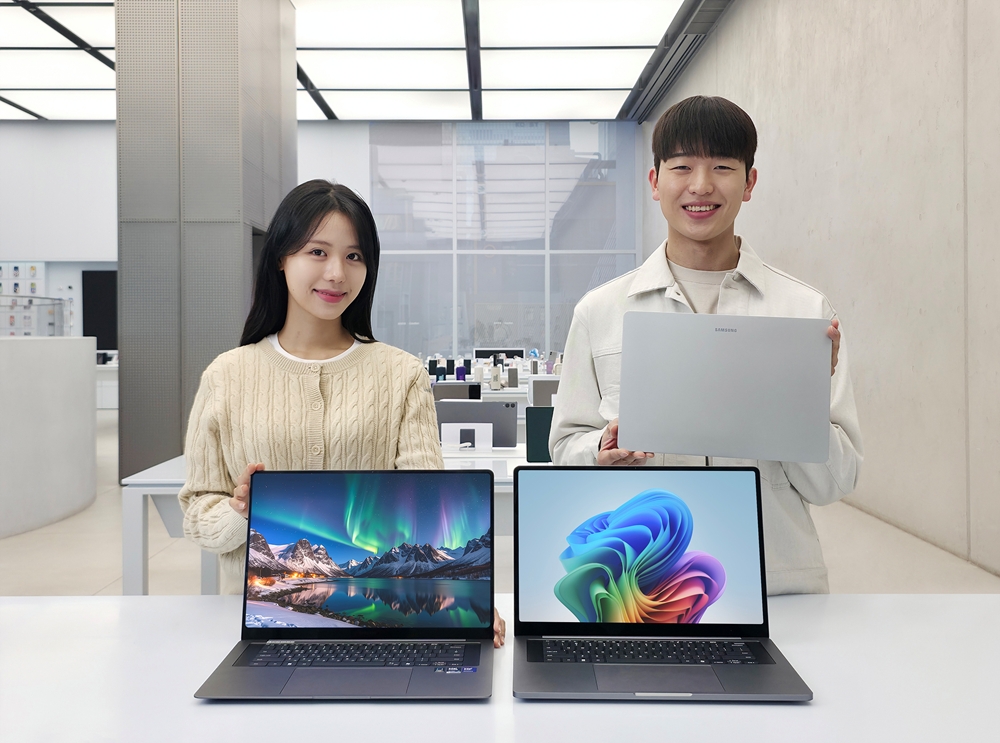
갤럭시 북6 울트라와 갤럭시 북6 프로 제품 이미지

노트북은 무조건 비싼 모델보다 자신의 작업 수준에 맞는 모델을 고르는 게 중요합니다. 갤럭시 북6 프로와 갤럭시 북6 울트라는 모두 AI PC 흐름에 맞춘 고성능 노트북이지만, 가격 차이가 크기 때문에 사용 목적을 확실히 나누는 것이 좋습니다.

모델 가격대 기준 예상 상품권 체감가 예시 추천 대상
갤럭시 북6 프로 260만 원대부터 약 52만 원 상당 약 208만 원대부터 대학생, 직장인, 문서 작업, 강의, 웹서핑, 가벼운 편집
갤럭시 북6 울트라 462만 원대부터 약 92만 4천 원 상당 약 369만 6천 원대부터 영상 편집, 3D 작업, 고사양 게임, 개발·그래픽 작업

갤럭시 북6 프로를 추천하는 사람

  • 노트북을 매일 들고 다니는 대학생 또는 직장인
  • 문서 작업, 웹서핑, 화상회의, 강의 시청이 주용도인 사람
  • 화면 품질과 배터리를 중요하게 보는 사람
  • AI PC 기능은 써보고 싶지만 울트라급 가격은 부담스러운 사람

갤럭시 북6 울트라를 추천하는 사람

  • 프리미어 프로, 다빈치 리졸브 등 영상 편집을 자주 하는 사람
  • 고해상도 사진 보정, 3D, 디자인 작업이 많은 사람
  • 외장 그래픽 성능이 필요한 사람
  • 노트북 한 대로 데스크톱 대체까지 생각하는 사람

노트북 최종 추천

일반 사용자는 갤럭시 북6 프로가 더 가성비 있습니다. 울트라는 상품권 금액이 더 크지만, 애초에 가격이 훨씬 높습니다. 영상 편집이나 고사양 작업이 아니라면 북6 프로 쪽이 만족도와 가격 균형이 좋습니다.

5. 태블릿 추천: 갤럭시 탭 S11은 실속형, S11 울트라는 큰 화면 특화

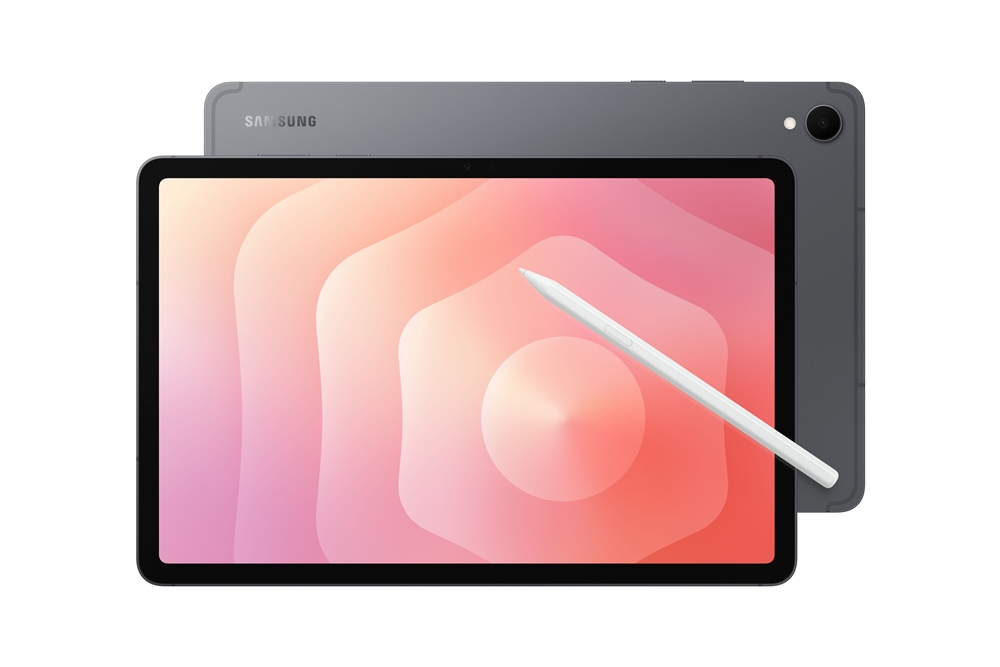
갤럭시 탭 S11 제품 이미지

태블릿은 용도별 선택이 특히 중요합니다. 필기, 영상 시청, 웹서핑, 간단한 업무가 목적이라면 갤럭시 탭 S11이 충분합니다. 반면 그림 작업, 영상 편집, 멀티태스킹, 큰 화면 필기를 자주 한다면 갤럭시 탭 S11 울트라도 고려할 만합니다.

모델 가격대 기준 예상 상품권 체감가 예시 추천 대상
갤럭시 탭 S11 998,800원부터 199,760원 상당 약 799,040원부터 대학생 필기, 영상 시청, 가벼운 업무
갤럭시 탭 S11 울트라 1,598,300원부터 319,660원 상당 약 1,278,640원부터 큰 화면 필기, 그림, 영상 편집, 멀티태스킹

태블릿 최종 추천

휴대성과 가격을 생각하면 갤럭시 탭 S11이 더 추천됩니다. S11 울트라는 화면이 커서 작업 공간은 넓지만, 들고 다니기에는 부담이 될 수 있습니다. 강의 필기, 전자책, 유튜브, 넷플릭스, PDF 필기 정도라면 S11이 더 현실적인 선택입니다.

6. 워치·이어폰 추천: 작지만 체감 만족도가 큰 제품

워치와 이어폰은 스마트폰이나 노트북보다 금액은 낮지만, 매일 몸에 지니고 쓰는 제품이라 만족도가 높습니다. 특히 이미 갤럭시 스마트폰을 쓰고 있다면 연동성이 좋아서 행사 기간에 같이 구매하기 좋습니다.

갤럭시 워치8 vs 워치8 클래식

모델 가격 기준 예상 상품권 체감가 예시 추천 포인트
갤럭시 워치8 40mm 블루투스 419,000원 83,800원 상당 약 335,200원 가장 실속 있는 선택
갤럭시 워치8 44mm 블루투스 459,000원 91,800원 상당 약 367,200원 큰 화면과 배터리 여유 선호
갤럭시 워치8 클래식 46mm 블루투스 569,000원 113,800원 상당 약 455,200원 회전 베젤과 클래식 디자인 선호

건강 관리, 운동 기록, 수면 체크가 목적이라면 갤럭시 워치8 기본형이 가장 합리적입니다. 워치8 클래식은 디자인과 회전 베젤을 중요하게 보는 사람에게 맞습니다.

갤럭시 버즈4 vs 버즈4 프로

모델 가격 기준 예상 상품권 체감가 예시 추천 대상
갤럭시 버즈4 259,000원 51,800원 상당 약 207,200원 오픈형 착용감을 선호하는 사람
갤럭시 버즈4 프로 359,000원 71,800원 상당 약 287,200원 노이즈캔슬링, 음질, 통화품질을 중요하게 보는 사람

워치·이어폰 최종 추천

워치는 갤럭시 워치8 블루투스 모델, 이어폰은 대중교통이나 카페에서 자주 쓴다면 갤럭시 버즈4 프로를 추천합니다. 다만 이어폰을 오래 착용했을 때 귀가 답답한 편이라면 버즈4 기본형이 더 편할 수 있습니다.

7. 모니터 추천: 작업용은 오디세이 G8 5K, 게임용은 OLED G8

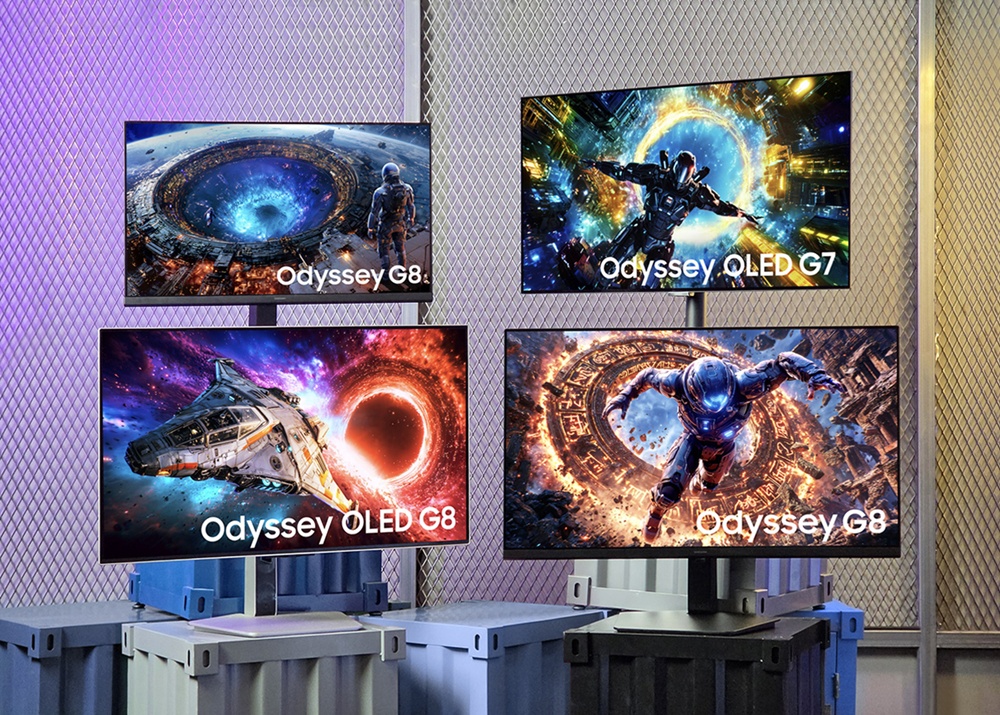
삼성 오디세이 OLED G8 게이밍 모니터 이미지

모니터는 가격대가 높을수록 20% 온누리상품권 혜택의 체감이 커집니다. 다만 모니터는 용도가 완전히 갈립니다. 문서, 코딩, 디자인, 영상 편집처럼 선명도가 중요하면 5K 모델이 좋고, FPS 게임이나 콘솔 게임처럼 반응속도와 명암비가 중요하면 OLED 모델이 좋습니다.

모델 가격 기준 예상 상품권 체감가 예시 추천 대상
오디세이 G8 27형 5K 1,190,000원 238,000원 상당 약 952,000원 작업용, 코딩, 디자인, 영상 편집
오디세이 OLED G8 27형 1,550,000원 310,000원 상당 약 1,240,000원 고주사율 게이밍, 콘솔 게임
오디세이 OLED G8 32형 1,750,000원 350,000원 상당 약 1,400,000원 큰 화면 게이밍, 영상 몰입감

모니터 최종 추천

업무와 콘텐츠 작업이 많다면 오디세이 G8 5K를 추천합니다. 게임 비중이 높고 OLED 특유의 명암비와 빠른 응답속도를 원한다면 OLED G8이 좋습니다. 단, OLED 모니터는 장시간 고정 화면을 띄우는 업무 환경에서는 번인 관리도 함께 고려해야 합니다.

8. 로봇청소기 추천: 비스포크 AI 스팀 일반형이 의외의 가성비

삼성 비스포크 AI 스팀 로봇청소기 이미지

IT 제품만 생각하기 쉽지만, 이번 행사에서 실사용 만족도가 큰 제품은 로봇청소기입니다. 특히 비스포크 AI 스팀 일반형은 상위 모델보다 가격은 낮추면서도 물걸레 세척, 스팀 살균, 열풍 건조, 문턱 등반 같은 핵심 기능을 갖춘 모델입니다.

모델 가격 기준 예상 상품권 체감가 예시 추천 대상
비스포크 AI 스팀 일반형 프리스탠딩 1,410,000원 282,000원 상당 약 1,128,000원 가성비를 가장 중요하게 보는 사람
비스포크 AI 스팀 일반형 자동 급배수 1,590,000원 318,000원 상당 약 1,272,000원 물통 관리까지 줄이고 싶은 사람

로봇청소기 최종 추천

가성비만 보면 비스포크 AI 스팀 일반형 프리스탠딩 모델이 좋습니다. 로봇청소기를 처음 사는 사람, 맞벌이 가정, 반려동물이 있는 집이라면 체감 만족도가 큰 제품군입니다. 다만 급배수관 설치가 가능하고 관리 편의성을 최우선으로 본다면 자동 급배수 모델도 충분히 고려할 만합니다.

9. 그래서 뭘 사는 게 제일 좋을까?

상황 추천 조합 이유
딱 하나만 산다면 갤럭시 S26+ 자급제 S26+ 자급제는 25% 혜택이라 이번 행사에서 가장 돋보임
대학생·직장인 갤럭시 북6 프로 + 갤럭시 탭 S11 노트북과 태블릿을 함께 쓰면 강의, 문서, 필기, 영상 시청까지 커버 가능
집안일 시간을 줄이고 싶다면 비스포크 AI 스팀 일반형 매일 체감되는 생활가전이라 만족도가 큼
게임·영상 몰입감이 중요하다면 오디세이 OLED G8 고주사율, OLED 명암비, 게이밍 성능 중심
건강 관리와 운동 기록이 목적이라면 갤럭시 워치8 블루투스 가격 부담이 비교적 낮고 매일 쓰기 좋음

개인적인 최종 추천은 갤럭시 S26+ 자급제입니다.
이번 행사에서 일반 20%가 아니라 25% 혜택을 받을 수 있는 모델이라, 스마트폰 교체를 생각하고 있었다면 가장 먼저 비교해볼 만합니다. 다만 이미 스마트폰이 멀쩡하다면 억지로 바꾸기보다는, 노트북·태블릿·로봇청소기처럼 생활이나 업무 효율을 바로 올려주는 제품을 고르는 편이 더 낫습니다.

10. 구매 전 체크리스트

행사 혜택은 조건을 놓치면 받을 수 없기 때문에, 결제 전 아래 항목을 꼭 확인하세요.

  1. 내가 사는 제품이 행사 대상 제품인지 확인
  2. 구매처가 행사 참여처인지 확인
  3. 실제 결제금액 기준으로 상품권 금액을 다시 계산
  4. 갤럭시 S26+ 자급제처럼 예외 혜택이 있는 모델인지 확인
  5. 구매 후 삼성닷컴에서 기간 내 신청해야 하는지 확인
  6. 디지털 온누리상품권 사용처를 내가 실제로 이용할 수 있는지 확인
  7. 취소·반품 시 상품권 회수 조건 확인
중요
온누리상품권은 현금 할인이 아닙니다. 전통시장, 상점가, 일부 가맹점 등에서 사용할 계획이 있는 사람에게 특히 유리합니다. 평소 온누리상품권을 거의 쓰지 않는다면, 체감 혜택을 20% 그대로 보기보다는 조금 보수적으로 계산하는 것이 좋습니다.

참고 자료

반응형
반응형


SELENIUM → PLAYWRIGHT

셀레니움에서 플레이라이트로
넘어간 이유

차세대 브라우저 자동화 툴의 핵심 장점과 환경 세팅

셀레니움(Selenium)은 2004년 등장한 이래 20년 넘게 브라우저 자동화의 표준이었다. 하지만 최근 몇 년 사이 흐름이 빠르게 바뀌고 있다. 2026년 기준, TestGuild 설문에서 Playwright 사용률이 Selenium을 넘어섰고, GitHub 스타 수도 Playwright(74,000+)가 Selenium(32,000+)을 크게 앞선다.

나도 몇 년간 셀레니움을 써왔다가 플레이라이트로 완전히 넘어갔다. 왜 바꿨는지, 뭐가 다른지, 그리고 환경 세팅은 어떻게 하는지 정리해본다.

🤦 셀레니움의 고질적인 문제들

셀레니움을 오래 쓴 사람이라면 공감할 만한 것들이다.

1) WebDriver 지옥. 크롬이 업데이트될 때마다 ChromeDriver 버전이 안 맞아서 터진다. 매번 드라이버를 다운로드하고 경로를 맞춰줘야 한다. Selenium 4에서 Selenium Manager가 추가됐지만, 여전히 완벽하지 않다.

2) 대기(wait) 코드의 늪. 요소가 로딩될 때까지 기다리는 코드를 매번 수동으로 작성해야 한다. WebDriverWait, expected_conditions, 심지어 time.sleep(3) 같은 하드코딩까지. 동적 웹페이지가 많아질수록 이 문제는 점점 심해진다.

3) 느린 실행 속도. Selenium은 WebDriver 프로토콜(HTTP 기반)로 브라우저와 통신한다. 명령 하나하나가 HTTP 요청/응답을 거치기 때문에 지연이 누적된다. 테스트 수가 수백 개를 넘어가면 체감 차이가 확연하다.

4) 불안정한 테스트(Flaky Tests). 같은 코드인데 어떤 때는 성공하고 어떤 때는 실패한다. 요소가 보이기 전에 클릭하거나, 다른 요소에 가려진 상태에서 상호작용하려고 해서 생기는 문제다. 디버깅에 많은 시간을 빼앗긴다.

⚡ 플레이라이트가 해결한 것들

🔌
WebSocket 직접 연결
WebDriver 대신 CDP(Chrome DevTools Protocol)로 브라우저와 직접 통신. HTTP 왕복 없이 WebSocket으로 연결되어 20~30% 빠르다.
⏳
Auto-Wait 내장
요소가 보이고, 활성화되고, 클릭 가능한 상태가 될 때까지 자동으로 기다린다. sleep()이나 wait 코드를 직접 쓸 필요가 없다.
📦
브라우저 자동 설치
설치 시 Chromium, Firefox, WebKit을 자동으로 다운로드. 드라이버 버전 불일치 문제가 근본적으로 사라진다.
🌐
크로스 브라우저 기본 지원
하나의 API로 Chromium(Chrome/Edge), Firefox, WebKit(Safari) 세 엔진을 모두 제어. 별도 설정 없이 같은 코드로 테스트 가능.
🧩
네트워크 인터셉트
요청/응답을 가로채고 수정할 수 있다. API 모킹, 특정 리소스 차단 등이 코드 몇 줄로 가능.
🔍
Trace Viewer & Codegen
실행 과정을 타임라인으로 녹화하는 Trace Viewer, 브라우저 조작을 코드로 변환해주는 Codegen 등 디버깅 도구가 기본 탑재.
🪟
다중 컨텍스트
하나의 브라우저 인스턴스 안에서 독립된 세션(컨텍스트)을 여러 개 생성 가능. 멀티 계정 테스트나 병렬 크롤링에 유리.
📱
모바일 에뮬레이션
iPhone, Pixel 등 디바이스 프로필이 내장되어 있어, 모바일 뷰포트와 터치 이벤트를 간단히 시뮬레이션할 수 있다.

📊 핵심 비교표

항목 SELENIUM PLAYWRIGHT
출시 2004년 2020년 (Microsoft)
통신 방식 WebDriver (HTTP) CDP (WebSocket) ✓
실행 속도 상대적 느림 20~30% 빠름 ✓
자동 대기 수동 wait 필요 Auto-Wait 내장 ✓
브라우저 설치 드라이버 수동 관리 자동 다운로드 ✓
지원 언어 Java, Python, C#, JS,
Ruby, PHP, Kotlin
JS/TS, Python,
Java, C#
브라우저 Chrome, FF, Safari,
Edge, IE, Opera
Chromium, Firefox,
WebKit
네트워크 인터셉트 제한적 기본 내장 ✓
디버깅 도구 외부 플러그인 필요 Trace Viewer 등 내장 ✓
병렬 실행 Selenium Grid 별도 구성 테스트러너 기본 지원 ✓
GitHub Stars ~32,000 ~74,000+ ✓

⚠️ Selenium이 여전히 유리한 경우: IE/Opera 등 레거시 브라우저 지원이 필요하거나, Ruby/PHP 기반 프로젝트이거나, 기존에 대규모 Selenium 테스트 스위트가 구축되어 있는 경우에는 무리하게 마이그레이션하지 않는 것이 현실적이다.

💻 코드로 보는 차이

같은 작업을 Selenium과 Playwright로 작성했을 때 차이를 보자. 구글에서 "Playwright"를 검색하는 간단한 예시다.

SELENIUM (Python)
from selenium import webdriver
from selenium.webdriver.common.by import By
from selenium.webdriver.common.keys import Keys
from selenium.webdriver.support.ui import WebDriverWait
from selenium.webdriver.support import expected_conditions as EC

driver = webdriver.Chrome()
driver.get("https://www.google.com")

# 검색창이 나타날 때까지 명시적으로 대기
search = WebDriverWait(driver, 10).until(
    EC.presence_of_element_located((By.NAME, "q"))
)
search.send_keys("Playwright" + Keys.RETURN)

# 결과가 로딩될 때까지 또 대기
WebDriverWait(driver, 10).until(
    EC.presence_of_element_located((By.ID, "search"))
)
print(driver.title)
driver.quit()
PLAYWRIGHT (Python)
from playwright.sync_api import sync_playwright

with sync_playwright() as p:
    browser = p.chromium.launch()
    page = browser.new_page()
    page.goto("https://www.google.com")

    # Auto-wait: 알아서 기다렸다가 입력
    page.fill('[name="q"]', "Playwright")
    page.press('[name="q"]', "Enter")

    # Auto-wait: 알아서 기다렸다가 확인
    page.wait_for_selector("#search")
    print(page.title())
    browser.close()

보이는가? Selenium은 WebDriverWait, expected_conditions, By 등 여러 모듈을 임포트하고, 대기 로직을 직접 작성해야 한다. Playwright는 Auto-Wait가 내장되어 있어서 요소가 준비될 때까지 자동으로 기다린다. 코드가 짧고 직관적이다.

🛠️ 플레이라이트 환경 세팅 (Python)

01
Playwright 설치
pip로 설치한 후, 브라우저 바이너리를 다운로드한다. 이 한 줄로 Chromium, Firefox, WebKit이 모두 설치된다.
# 패키지 설치
pip install playwright

# 브라우저 바이너리 다운로드 (Chromium, Firefox, WebKit)
playwright install

# 특정 브라우저만 설치하고 싶다면
playwright install chromium
02
기본 사용 (동기 모드)
간단한 크롤링이나 자동화에는 동기(sync) 모드가 직관적이다.
from playwright.sync_api import sync_playwright

with sync_playwright() as p:
    browser = p.chromium.launch(headless=False)  # 브라우저 보면서 실행
    page = browser.new_page()
    page.goto("https://example.com")
    print(page.title())
    browser.close()
03
비동기 모드 (async)
대량 크롤링이나 비동기 프레임워크(FastAPI 등)와 함께 쓸 때는 async 모드를 사용한다.
import asyncio
from playwright.async_api import async_playwright

async def main():
    async with async_playwright() as p:
        browser = await p.chromium.launch()
        page = await browser.new_page()
        await page.goto("https://example.com")
        print(await page.title())
        await browser.close()

asyncio.run(main())
04
유용한 옵션들
실무에서 자주 쓰는 설정들을 정리했다.
# 브라우저 옵션
browser = p.chromium.launch(
    headless=True,           # 헤드리스 모드
    slow_mo=500,              # 동작 사이 500ms 딜레이 (디버깅용)
)

# 컨텍스트 옵션 (독립 세션)
context = browser.new_context(
    viewport={"width": 1920, "height": 1080},
    user_agent="커스텀 UA 문자열",
    locale="ko-KR",
    timezone_id="Asia/Seoul",
)

# 네트워크 인터셉트 (이미지 차단 예시)
page.route("**/*.{png,jpg,jpeg,gif}", lambda route: route.abort())

# 스크린샷 & PDF
page.screenshot(path="screenshot.png", full_page=True)
page.pdf(path="page.pdf")

# Trace 녹화 (디버깅)
context.tracing.start(screenshots=True, snapshots=True)
# ... 작업 수행 ...
context.tracing.stop(path="trace.zip")
# → playwright show-trace trace.zip 으로 확인
05
Codegen으로 자동 코드 생성
브라우저에서 직접 클릭하면 코드가 자동 생성된다. 셀레니움에는 없는 킬러 기능 중 하나다.
# 터미널에서 실행하면 브라우저가 열리고,
# 조작하는 모든 동작이 Python 코드로 변환된다
playwright codegen https://example.com

# 특정 언어로 생성
playwright codegen --target python https://example.com

# 모바일 디바이스 에뮬레이션
playwright codegen --device="iPhone 13" https://example.com

💡 Docker에서 사용하려면: playwright install --with-deps chromium 으로 시스템 의존성까지 함께 설치하면 Ubuntu/Debian 컨테이너에서 바로 사용할 수 있다. 공식 Docker 이미지(mcr.microsoft.com/playwright/python)도 제공된다.

✅ 정리

셀레니움이 나쁜 도구라는 건 아니다. 20년간 브라우저 자동화의 표준이었고, 거대한 생태계와 커뮤니티가 있다. 레거시 브라우저 지원이 필요하거나, 이미 대규모 Selenium 인프라가 구축되어 있다면 굳이 바꿀 이유는 없다.

하지만 새로 시작하는 프로젝트라면 Playwright를 추천한다. Auto-Wait, 브라우저 자동 설치, 네트워크 인터셉트, Trace Viewer, Codegen 등 현대적인 웹 자동화에 필요한 기능이 기본으로 들어 있다. 셀레니움에서 플러그인이나 우회 코드로 해결하던 것들이 Playwright에서는 그냥 된다.

특히 Python 기반으로 크롤링, 자동화, 테스트를 하는 사람이라면 전환 비용 대비 얻는 것이 확실히 크다.

WebDriver 지옥에서 벗어나고 싶다면
Playwright를 한번 써보자.
돌아갈 생각이 안 날 거다.

Playwright Selenium 브라우저자동화 플레이라이트 셀레니움 웹크롤링 Python 자동화테스트 E2E테스트 웹스크래핑
반응형
반응형
Python datetime.utcnow() DeprecationWarning 해결 방법

Python datetime.utcnow() is deprecated 경고 해결 방법

경고 메시지 예시

Python 3.12 이상에서 datetime.utcnow()를 호출하면 아래와 같은 경고가 출력됩니다:

DeprecationWarning: datetime.datetime.utcnow() is deprecated and scheduled for removal.
Use timezone-aware objects to represent datetimes in UTC.

이제는 timezone-aware datetime 객체를 사용하는 것이 표준입니다.

왜 deprecated 되었을까?

datetime.utcnow()는 timezone 정보가 없는 naive datetime을 반환합니다.
이는 시스템 간 시간 비교나 저장에서 오작동 가능성이 높아 권장되지 않습니다.

추천 대체 코드

Python 3.9 이상 권장 코드

from datetime import datetime, timezone

now = datetime.now(timezone.utc)
print(now.isoformat())

기존 코드 vs 권장 코드

기존 코드경고 없음 (권장)
datetime.utcnow() datetime.now(timezone.utc)

추가 예제: UTC → KST 변환

from datetime import datetime, timezone, timedelta

utc_now = datetime.now(timezone.utc)
kst_now = utc_now.astimezone(timezone(timedelta(hours=9)))

print("UTC:", utc_now)
print("KST:", kst_now)

UTC 시간 기준으로 한국 시간(KST)으로 안전하게 변환하는 방법입니다.

마무리

Python에서 시간 처리는 예외 없이 timezone-aware 객체를 사용하는 것이 안전합니다.
서버 개발, 로그 처리, DB 저장 시 문제가 없도록 utcnow()는 지양하고 timezone.utc를 사용하세요.

반응형
반응형
Docker에서 시간대(TZ) Asia/Seoul로 변경하는 방법

🌐 Docker에서 시간대(TZ)를 Asia/Seoul로 변경하는 방법

🕒 왜 시간대 설정이 중요할까?

Docker 컨테이너는 기본적으로 UTC 시간대를 사용합니다. 하지만 로그 분석, 스케줄러 실행, 웹 서버 응답 시간 등에서는 시스템 시간대와 일치해야 할 때가 많습니다. 특히 한국에서는 Asia/Seoul로 설정해야 로그와 시스템 동작이 맞게 정렬됩니다.

📌 방법 1: 컨테이너 실행 시 환경변수로 설정하기

가장 간단한 방법은 -e TZ=Asia/Seoul 옵션을 사용하는 것입니다.

# 예시: Ubuntu 기반 이미지
docker run -d \
  -e TZ=Asia/Seoul \
  -v /etc/localtime:/etc/localtime:ro \
  --name my-container \
  your-image-name

옵션 설명:

  • -e TZ=Asia/Seoul → 환경변수로 시간대 설정
  • -v /etc/localtime:/etc/localtime:ro → 호스트의 시간 설정을 컨테이너에 반영

📌 방법 2: Dockerfile에 시간대 설정 추가하기

컨테이너를 매번 설정하지 않고 이미지 생성 시 고정 시간대를 설정할 수 있습니다.

Ubuntu 기반 Dockerfile 예시

FROM ubuntu:22.04

ENV TZ=Asia/Seoul

RUN apt-get update && apt-get install -y tzdata \
    && ln -fs /usr/share/zoneinfo/Asia/Seoul /etc/localtime \
    && dpkg-reconfigure -f noninteractive tzdata

Alpine 기반 Dockerfile 예시

FROM alpine

ENV TZ=Asia/Seoul

RUN apk add --no-cache tzdata \
    && cp /usr/share/zoneinfo/Asia/Seoul /etc/localtime \
    && echo "Asia/Seoul" > /etc/timezone

✅ 적용 확인 방법

docker exec -it my-container date

위 명령어로 컨테이너 내부의 시간대를 확인할 수 있습니다. KST가 표시되면 성공입니다.

📎 마무리 정리

  • 일회성: -e TZ 옵션 + /etc/localtime 마운트
  • 영구 반영: Dockerfile에서 tzdata 패키지로 설정
  • 적용 확인: date 명령으로 확인

Docker는 가볍고 편리하지만, 기본 설정이 UTC이기 때문에 운영 환경에 맞춰 시간대를 꼭 맞춰야 합니다. 이 글을 참고해서 Flask, Django, Node.js 등 다양한 프로젝트에 알맞게 적용해보세요.

반응형
반응형
Docker 재부팅 후 Flask 접속 불가? 원인과 해결 방법 총정리

🚫 Docker 컨테이너 재부팅 후 Flask 접속 불가 문제 해결 가이드

🔍 문제 상황 요약

Flask를 Docker 컨테이너에 올려놓고 잘 사용하다가 컨테이너를 재부팅하면 외부에서 접속이 안 되는 현상이 발생합니다. 내부에서는 Flask가 실행되고 있지만, curl이나 브라우저에서 접속이 되지 않는 상황이죠.

📌 원인 1: Flask 기본 실행 옵션 문제

Flask를 기본 실행하면 127.0.0.1만 바인딩됩니다. 즉, 컨테이너 외부에서는 접속할 수 없습니다.

# 잘못된 실행
python app.py

✅ 해결 방법

# 바르게 실행하기
python app.py --host=0.0.0.0 --port=5000

또는 app.py 내부에 다음과 같이 명시합니다:

if __name__ == '__main__':
    app.run(host='0.0.0.0', port=5000)

📌 원인 2: Docker 포트 매핑 누락

컨테이너는 격리된 환경이기 때문에, 포트 매핑 없이 실행하면 외부에서는 접근이 불가능합니다.

# 잘못된 실행 예시
docker run -d flask-image

✅ 해결 방법

# 외부 포트와 매핑해서 실행
docker run -d -p 5000:5000 --name flask-app flask-image

-p 외부포트:내부포트 형식으로 정확히 매핑해야 하며, Flask가 내부적으로 사용하는 포트와 맞춰야 합니다.

📌 원인 3: 클라우드 보안 그룹 / 방화벽 설정

Oracle Cloud, AWS, Azure 같은 클라우드에서는 자체적으로 방화벽이 존재합니다. 포트가 막혀 있으면 아무리 잘 띄워도 접속이 불가능합니다.

✅ 해결 방법

  • 서버 보안 그룹에서 포트 5000번 인바운드 허용
  • ufw allow 5000 같은 OS 방화벽 설정 확인
  • Docker의 네트워크 모드 설정 확인 (bridge / host)

📦 보너스: Flask Dockerfile 예시

# Dockerfile 예시
FROM python:3.9-slim
WORKDIR /app
COPY . /app
RUN pip install -r requirements.txt
CMD ["python", "app.py"]
# 빌드 및 실행
docker build -t flask-image .
docker run -d -p 5000:5000 --name flask-app flask-image

✅ 정리 요약

문제 원인 해결 방법
Flask 실행 IP 제한 host='0.0.0.0'으로 실행
포트 매핑 누락 -p 5000:5000 옵션으로 실행
서버 방화벽 설정 보안 그룹 및 OS 방화벽에서 포트 허용

💬 마무리

Docker와 Flask를 함께 사용할 때, 실행은 되지만 접속이 안 되는 상황은 자주 발생합니다.
위의 점검 사항만 확인해도 대부분의 문제는 금방 해결할 수 있습니다.

이 글이 도움이 되셨다면 댓글이나 공감 부탁드려요! 😊

반응형
반응형


SQLite에서 PRIMARY KEY 제거하는 방법 완전 정리

1. PRIMARY KEY란 무엇인가요?

PRIMARY KEY는 데이터베이스에서 한 행(row)을 고유하게 식별하는 데 사용하는 컬럼입니다. 보통 회원 정보 테이블에서는 user_id 같은 값이 사용되죠. PRIMARY KEY는 다음과 같은 특징이 있습니다:

  • 중복을 허용하지 않습니다
  • NULL 값을 허용하지 않습니다
  • 자동으로 인덱스가 생성됩니다

하지만 시스템 변경이나 구조 재정비를 하다 보면 PRIMARY KEY를 제거해야 할 때가 있습니다.

2. SQLite에서는 왜 PRIMARY KEY를 직접 제거할 수 없나요?

SQLite는 다른 RDBMS(MySQL, PostgreSQL 등)와 달리 ALTER TABLE 문법의 제약이 큽니다.
예를 들어 아래와 같은 명령은 SQLite에서 지원되지 않습니다.

ALTER TABLE users DROP CONSTRAINT PRIMARY KEY;

그래서 구조를 바꾸려면 테이블을 새로 만들고 데이터를 옮기는 방식을 사용해야 합니다.

3. 단계별 실습: PRIMARY KEY 제거하기

🔧 가정

다음과 같은 테이블이 있다고 가정합니다:

CREATE TABLE users (
    user_id TEXT PRIMARY KEY,
    username TEXT,
    email TEXT,
    signup_date TEXT
);

🧱 제거 절차

  1. 새 테이블 생성 (PRIMARY KEY 제거)
  2. 기존 데이터 복사
  3. 기존 테이블 삭제
  4. 새 테이블 이름 변경
-- 1. 새로운 테이블 생성 (user_id에 PRIMARY KEY 제거)
CREATE TABLE users_new (
    user_id TEXT,
    username TEXT,
    email TEXT,
    signup_date TEXT
);

-- 2. 기존 데이터 복사
INSERT INTO users_new
SELECT * FROM users;

-- 3. 기존 테이블 삭제
DROP TABLE users;

-- 4. 새 테이블 이름 변경
ALTER TABLE users_new RENAME TO users;

4. 작업 시 주의사항

  • 백업 먼저! DROP TABLE은 되돌릴 수 없습니다.
  • 데이터 손실 방지를 위해 SELECT COUNT(*) 등으로 데이터 수를 비교하세요.
  • 외래키(FK) 제약 조건이 있다면 새로 연결해줘야 합니다.

5. 자주 묻는 질문 (FAQ)

Q. 꼭 DROP TABLE을 해야 하나요?

A. 네. SQLite는 PRIMARY KEY를 직접 제거하는 명령이 없기 때문에, 테이블을 재구성해야 합니다.

Q. AUTOINCREMENT도 같이 사라지나요?

A. 네. AUTOINCREMENT는 PRIMARY KEY가 있어야 작동하므로, 제거 시 기능이 사라집니다.

Q. 외래 키(FK)를 사용하는 테이블이 있으면요?

A. 먼저 해당 FK 제약 조건을 끊고 다시 연결해야 합니다. PRAGMA foreign_keys = OFF;로 임시 비활성화 후 작업하세요.

6. 마무리

SQLite에서 PRIMARY KEY를 제거하는 과정은 생각보다 번거롭지만, 위의 절차대로 한다면 안전하게 처리할 수 있습니다.
이 글이 테이블 구조를 수정하는 데 도움이 되었기를 바랍니다. 😄


반응형
반응형

SIM 스와핑이란? 당신의 번호를 노리는 해커의 기술

전화 한 통으로 당신의 계좌와 개인정보가 털릴 수 있다는 사실, 알고 계셨나요?

안녕하세요! 요즘 뉴스나 커뮤니티를 보다 보면 "SIM 스와핑"이라는 용어를 심심찮게 보게 되더라고요. 저도 처음엔 단순히 SIM 카드 교체 관련 용어인 줄 알았는데, 이게 알고 보니 굉장히 심각한 보안 위협과 관련된 사기 수법이더라고요. 실제로 유명 유튜버나 투자자들이 이걸로 해킹을 당한 사례도 꽤 있었고요. 그래서 오늘은 이 SIM 스와핑이라는 기술이 정확히 뭔지, 어떻게 작동하는지, 그리고 우리가 어떻게 대비할 수 있는지 차근차근 풀어보려 합니다.

SIM 스와핑이란 무엇인가요?

SIM 스와핑(SIM Swapping)은 해커가 타인의 전화번호를 자신의 SIM 카드로 탈취하는 사기 수법이에요. 이 공격이 성공하면 해커는 피해자의 전화번호로 모든 인증 코드를 받을 수 있고, 결과적으로 금융 계좌, 이메일, SNS 계정 등 다양한 서비스에 무단으로 접근할 수 있게 되죠. 단순히 SIM 카드를 바꾸는 것이 아니라, 여러분의 '디지털 신분' 자체가 도용되는 셈입니다.

SIM 스와핑의 작동 원리

단계 설명
1단계: 정보 수집 피해자의 개인정보를 피싱 등으로 획득
2단계: 통신사 접촉 통신사에 전화해 ‘기기 분실’ 등을 사칭하며 SIM 변경 요청
3단계: 전화번호 탈취 피해자의 번호가 해커 SIM으로 연결됨

피해자가 입는 위험은?

한 번 SIM 스와핑을 당하면, 단순히 전화가 안 되는 수준이 아니라 '디지털 생명선' 전체가 공격당하게 됩니다. 대표적인 피해 사례는 다음과 같아요:

  • 휴대폰 문자 인증을 통해 금융계좌 탈취
  • 이메일 계정 탈취 및 비밀번호 초기화
  • SNS 계정 해킹 및 사칭 사기

실제 사례로 보는 SIM 스와핑

미국에서는 유명한 암호화폐 유튜버가 SIM 스와핑 공격으로 수천만 원 상당의 코인을 도난당한 사건이 있었어요. 해커는 피해자의 번호를 훔친 후, 2단계 인증을 우회해 코인 지갑에 접근했죠. 국내에서도 2023년 통신사를 사칭한 SIM 스와핑 피해가 보고된 적이 있어요. 정말 소름 끼치는 건, 피해자는 자신의 번호가 해킹당한 줄도 모르고 있었던 점이죠.

SIM 스와핑을 막는 방법

예방 방법 설명
2FA 사용 문자 인증 대신 OTP 앱 또는 생체인증 사용
통신사에 PIN 등록 SIM 변경 시 별도 비밀번호 필요하도록 설정
민감 정보 유출 방지 SNS에 생년월일, 주소 등 개인정보 노출 최소화

미래에는 SIM 스와핑이 사라질까?

기술은 발전하지만 범죄도 같이 진화하죠. 다만 아래의 기술들이 보편화된다면 SIM 스와핑의 위협은 확실히 줄어들 수 있어요:

  • eSIM 기술의 확산으로 물리적 SIM 교체 불필요화
  • 블록체인 기반 DID(분산 신원 인증) 도입
  • AI 기반 보안 이상 징후 탐지 기술
Q SIM 스와핑은 어떤 방식으로 시작되나요?

보통 개인정보 유출이나 피싱을 통해 수집된 정보로 시작되며, 해커가 통신사에 사칭 요청을 하면서 진행됩니다.

Q OTP 앱은 SIM 스와핑을 방어할 수 있나요?

네, SMS보다 훨씬 안전하며 SIM이 바뀌어도 OTP 앱은 그대로 유지되므로 강력한 보호 수단입니다.

Q 내 번호가 SIM 스와핑됐는지 어떻게 알 수 있나요?

통화, 문자 기능이 갑자기 먹통이 된다면 의심해봐야 하며, 즉시 통신사에 확인이 필요합니다.

Q 통신사는 왜 해커의 요청을 허용하나요?

사회공학적 공격에 속거나, 인증절차가 허술해 피해를 막지 못하는 경우가 많습니다.

Q 한국에서도 SIM 스와핑이 많이 일어나나요?

아직은 해외보다 적지만, 최근 몇 년간 피싱과 결합된 사례가 점점 늘고 있는 추세입니다.

Q SIM 스와핑 후 복구는 가능한가요?

신속히 통신사에 신고하고, 계정 보안을 강화하면 어느 정도 복구는 가능하지만, 피해 복구엔 한계가 있어요.

지금까지 SIM 스와핑이라는 무서운 보안 위협에 대해 알아봤어요. 들으면 들을수록 겁이 날 수도 있지만, 알고 대비하는 것만으로도 큰 피해를 막을 수 있다는 거 잊지 마세요. OTP 앱 사용, 통신사 보안 설정, 개인정보 관리만 철저히 해도 충분히 예방 가능합니다. 내 정보는 내가 지키는 시대! 오늘부터 하나씩 실천해보는 건 어떠세요? 그리고 혹시 주변에 이런 사례 겪은 분이 있다면, 댓글로 공유해 주세요. 함께 예방하고 대비해봐요!

반응형
반응형

HSS (Home Subscriber Server)란 무엇일까?

모바일 네트워크의 핵심, HSS를 모르고 5G를 논할 수 있을까요?

안녕하세요, 요즘 5G 관련 기술이나 통신 인프라에 관심이 많아져서 하나하나 공부하고 있는 중인데요. 최근에 HSS라는 용어를 자주 접하게 되더라고요. 처음엔 도대체 뭘 말하는 건지 감도 안 잡혔는데, 알고 보니까 우리 휴대폰이 잘 작동하도록 도와주는 아주 중요한 역할을 하고 있더라고요. 오늘은 이 HSS에 대해 제가 이해한 내용을 바탕으로 쉽고 재미있게 설명해 드리려고 합니다. 같은 궁금증을 가진 분들께 조금이라도 도움이 되었으면 좋겠네요!

HSS란 무엇인가요?

HSS(Home Subscriber Server)는 LTE와 5G 통신 네트워크에서 사용자의 가입자 정보를 저장하고 관리하는 데이터베이스 시스템입니다. 쉽게 말하면, 통신사 서버 안에 있는 '우리 각자의 정보 저장소'라고 할 수 있어요. 사용자의 신원 인증, 위치 정보, 서비스 이용 권한 등을 포함한 다양한 정보를 보관하며, 이동통신망이 이 정보를 활용해서 사용자에게 네트워크 서비스를 제공하는 거죠.

HSS의 핵심 기능은?

기능 설명
가입자 인증 사용자가 올바른 SIM을 사용 중인지 확인
정책 정보 제공 QoS 및 데이터 사용 정책 결정
위치 정보 관리 사용자의 현재 위치를 추적하여 라우팅 정보 제공

HSS는 어떻게 작동할까요?

HSS는 다양한 네트워크 요소들과 연동되어 실시간으로 정보를 주고받으며 작동합니다. 실제로는 아래와 같은 단계를 거쳐 우리의 통신이 가능해지는 거죠:

  1. 기기가 네트워크에 접속하면 HSS는 사용자의 정보를 확인
  2. 이후 정책 제어 기능(PCRF)과 통신하여 사용 가능 서비스 범위 지정
  3. 기기의 위치 정보를 추적하고 가장 가까운 기지국과 연결
  4. 음성, 데이터 등의 서비스가 원활히 제공되도록 뒷단에서 계속 작동

5G 시대에서의 HSS 역할

5G 네트워크에서는 기존보다 훨씬 더 복잡하고 다양한 서비스가 동시에 제공되기 때문에 HSS의 역할도 더 중요해졌어요. 특히 사용자 경험을 끌어올리기 위한 네트워크 슬라이싱(Network Slicing) 기술이 등장하면서, 각 사용자에 맞는 네트워크 자원을 정확히 배분하고 관리하는 것이 핵심이 되었죠. HSS는 이때 각 슬라이스에 어떤 서비스가 필요한지를 파악하고, 그에 맞는 인증과 정책을 적용하는 중심 허브 역할을 합니다.

HSS와 HLR의 차이는?

구분 HLR HSS
사용 네트워크 2G / 3G LTE / 5G
프로토콜 MAP Diameter
기능 확장성 기본 가입자 정보 제공 정책, 인증, 위치관리 등 통합 제공

HSS가 사용되는 실제 사례들

이론적으로만 보면 어렵게 느껴지지만, 사실 우리 주변의 많은 통신 서비스가 HSS 덕분에 원활하게 작동하고 있어요. 예를 들어 이런 사례들이 있어요:

  • 통신사 로밍 시, 해외 네트워크와 사용자 인증 교환
  • IoT 기기의 대량 연결 환경에서 빠른 인증 처리
  • 긴급 통화 시, 우선순위 처리 정책 자동 적용
Q HSS는 어떤 통신 기술에서 사용되나요?

주로 LTE와 5G 네트워크에서 사용됩니다. 기존 2G/3G에서는 HLR이 사용되었죠.

Q HSS는 스마트폰 외에 어디에 쓰이나요?

스마트워치, IoT 기기, 자율주행차 등 모든 연결 디바이스의 인증과 정책 관리에 쓰여요.

Q HSS는 클라우드에서도 작동할 수 있나요?

네, 요즘은 NFV 기술을 통해 클라우드 기반 HSS도 널리 사용되고 있습니다.

Q HSS가 없다면 어떤 문제가 생기나요?

기기 인증이 불가능해지고, 네트워크에 접속조차 할 수 없게 됩니다.

Q HSS는 누가 관리하나요?

통신사 및 네트워크 인프라 제공 업체가 관리하며 보안도 매우 중요하게 다룹니다.

Q HSS는 어디에 설치되어 있나요?

과거엔 물리적 서버였지만, 현재는 가상화된 서버 환경에서도 운영됩니다.

반응형
반응형

MCP 서버란? AI의 미래를 여는 모델 컨텍스트 프로토콜 완전 정복

이제는 UI 없이도 AI가 외부 시스템과 척척 연결되는 시대! MCP(Model Context Protocol)로 AI 개발의 판이 바뀌고 있습니다.

안녕하세요 여러분! 요즘 ChatGPT나 Claude 같은 AI 서비스가 점점 더 똑똑해지는 걸 느끼시죠? 그런데 그 이면에는 'MCP 서버'라는 혁신적인 기술이 있다는 사실, 알고 계셨나요? 저도 얼마 전까지는 생소했는데, 공부해보니 생각보다 단순하면서도 놀라운 구조더라고요. 특히 요즘 같이 빠르게 변하는 시대에 개발자로서 새로운 기회를 찾고 있다면, 이거 완전 주목해야 할 기술입니다. 오늘은 MCP가 뭔지, 왜 중요한지, 어떻게 서버를 만들고 연결하는지까지 싹 정리해드릴게요!

🌟 MCP와 MCP 서버의 작동 방식

MCP, 정확히는 Model Context Protocol은 AI 애플리케이션이 외부 시스템에 접근할 수 있게 해주는 일종의 ‘인터페이스 표준’입니다. 이게 왜 혁신적이냐면요, 지금까지는 AI마다 외부 시스템을 연결하는 방식이 달라서 통합이 어려웠거든요. MCP는 이걸 깔끔하게 하나로 정리해줘요.

예를 들어 Claude나 CSOR 같은 AI는 MCP 서버를 통해 슈퍼베이스, 깃허브 등 외부 도구에 접근할 수 있어요. MCP 서버는 이들 시스템의 데이터나 도구를 AI에게 노출시키는 역할을 하죠. 쉽게 말하면, AI와 도구 사이의 중계자라고 보면 됩니다.

🛠️ MCP 서버 구축 과정

MCP 서버를 만드는 방법은 의외로 간단합니다. GitHub에 공개된 Python SDK를 활용하면, 몇 줄 코드로 시작할 수 있어요. fastMCP 클래스를 활용해 서버 인스턴스를 생성하고, 자원(resource)과 도구(tool), 프롬프트(prompt)를 추가하면 완성입니다.

단계 내용
1. SDK 설치 GitHub 레포지토리에서 Python SDK 설치
2. 서버 생성 fastMCP 클래스로 인스턴스 생성
3. 자원/도구 추가 @MCP resource 데코레이터로 기능 등록

🚀 MCP 도구와 개발자 기회

MCP 서버에 도구를 추가하면 AI가 그 기능을 사용할 수 있게 됩니다. 예를 들어 주식 거래 관련 도구라면, 매수/매도 명령을 수행하는 두 개의 함수가 될 수 있죠. 개발자는 이 도구들을 통해 AI와의 인터페이스 경험을 설계할 수 있어요.

  1. 프롬프트 설정으로 AI 사용 유도
  2. 긴 프롬프트는 선택형으로 등록 가능
  3. 직관적인 도구 구조 제공
  4. CSOR, Claude 등에서 연결 가능

🔌 MCP 서버 연결 방법 및 기능

현재 MCP 서버와 AI 앱 간 연결은 완벽하진 않지만, 기초적인 연동은 충분히 가능합니다. 특히 Cloth 데스크톱 앱이나 CSOR 같은 플랫폼이 이런 연결을 지원하고 있어요. 개발자는 설정 파일에 MCP 서버 정보를 입력해 쉽게 통합할 수 있죠.

단, 현재 Cloth는 원격 서버를 지원하지 않아서 로컬에서 실행해야 하고, CSOR는 원격 서버까지 지원합니다. 앞으로는 URL 복사만으로 연결되는 편리한 기능이 추가될 예정이라 기대감이 커요.

🌍 MCP 서버의 발전 가능성

MCP는 지금도 발전 중입니다. 가장 주목할 점은 곧 도입될 공식 MCP 서버 레지스트리와 자동 연결 기능이에요. 이게 가능해지면, AI가 직접 필요한 MCP 서버를 찾아서 연결하는 게 가능해지겠죠?

예정된 기능 설명
URL 복사 연결 간편하게 URL만으로 AI에 MCP 서버 연결
OAuth 인증 개인 인증을 통한 AI 데이터 접근 제어
자동 서버 검색 AI가 필요한 서버를 자동으로 찾아 연결

⚠️ UI 없는 미래? MCP의 잠재적 위험성

모든 기술이 그렇듯 MCP에도 우려는 존재합니다. 특히 UI 없이 AI가 서버와 직접 연결되면 사용자 경험은 좋아질 수 있지만, 기업이 데이터 통제권을 더 많이 가질 수도 있어요. 이는 프라이버시 측면에서 새로운 고민을 불러일으킬 수 있습니다.

  • 사용자 UI 대체로 인한 직관성 저하 가능성
  • 데이터 수집 범위 확대 가능성
  • 기업 중심 기술 생태계 강화 우려
Q MCP는 정확히 무엇인가요?

MCP(Model Context Protocol)는 AI가 외부 시스템과 통신하기 위한 표준화된 프로토콜로, 다양한 AI 애플리케이션과 도구 간의 호환성을 높여줍니다.

A AI 도구와 데이터를 연결하는 공통의 인터페이스 역할을 합니다.
Q MCP 서버는 어떻게 구축하나요?

Python SDK를 설치하고, fastMCP 클래스를 사용해 서버 인스턴스를 생성한 뒤, 리소스나 도구를 등록하면 됩니다.

A 몇 줄 코드로 쉽게 시작할 수 있어요!
Q 어떤 AI 앱들이 MCP를 지원하나요?

현재 Claude(클로드), CSOR(씨에스오알) 등 다양한 AI 앱이 MCP 서버 연결을 지원하고 있습니다.

A 특히 CSOR는 원격 서버도 지원해서 더 유용해요.
Q MCP 도구는 어떤 역할을 하나요?

AI가 수행할 수 있는 기능을 정의한 것으로, 예를 들어 ‘주식 매수’, ‘데이터 조회’ 같은 명령을 서버에 연결해줍니다.

A AI가 ‘할 수 있는 일’을 MCP 도구가 정의해줘요.
Q MCP의 위험성은 없나요?

UI 없는 자동화된 환경은 편리하지만, 사용자가 데이터 흐름을 파악하기 어려워질 수 있어 개인정보 통제 이슈가 발생할 수 있습니다.

A 편의성만큼 개인정보 보호도 중요한 이슈입니다.
Q MCP와 관련된 개발자로서의 기회는?

AI와 MCP 연동 기술을 가진 개발자에 대한 수요가 높아지고 있으며, 특히 3~4월은 채용 시즌이라 기회를 잡기 좋습니다.

A 새로운 기술을 익히면 경력 전환 기회도 열려요!

여기까지 MCP에 대해 쭉 살펴봤는데요, 어떠셨나요? 저도 처음엔 생소하고 조금 복잡해 보였지만, 하나하나 알아가다 보니 이게 꽤 재밌고 또 실용적이라는 걸 느꼈어요. 특히 AI와 관련된 개발에 관심 있는 분들이라면 지금이 정말 좋은 타이밍이라고 생각해요. MCP는 분명히 커질 기술이니까요. 혹시라도 궁금한 부분이 있다면 댓글로 남겨주세요. 다 같이 이 새로운 기술의 흐름을 타보는 것도 재밌지 않을까요? 😊

반응형

+ Recent posts