
갤럭시 S24+는 microSD 카드를 꽂아 내장 저장공간을 늘릴 수 없습니다. 국내 모델 SM-S926N의 공식 사양은 외장 저장공간을 미지원으로 안내해요. 다만 사진·동영상·음악 파일을 USB 저장장치나 PC에 따로 보관하는 방법은 있습니다. 카드 구매 전에 기기 안에 넣는 방식과 외부로 파일을 복사하는 방식을 구분해 보세요.
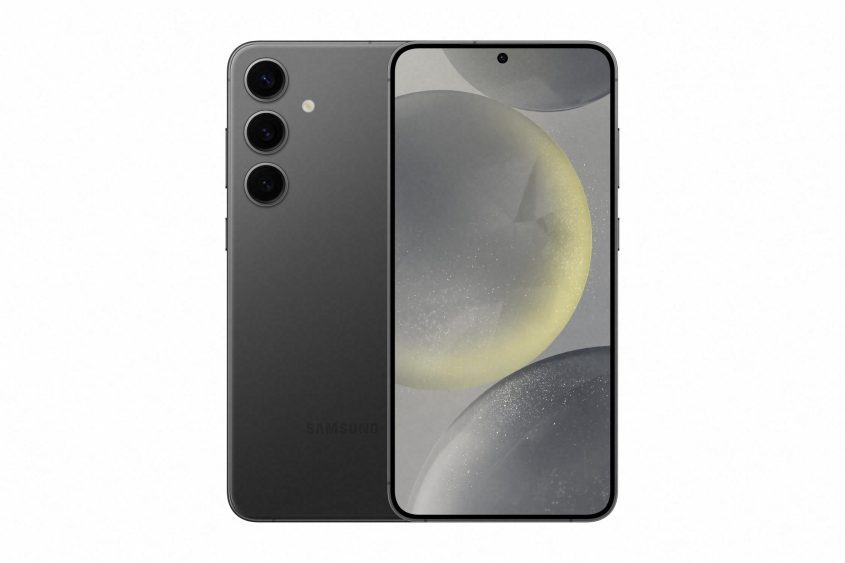
삼성전자 뉴스룸의 갤럭시 S24·S24+ 공통 공식 제품 이미지. 외형 참고 자료이며 SD카드 슬롯이나 특정 용량을 보여주는 사진은 아닙니다. 이미지 출처.
256GB·512GB와 SD카드 지원은 다른 항목입니다
삼성전자서비스의 국내 S24 시리즈 사양표는 S24+의 내장 저장공간을 256GB·512GB, 외장 저장공간을 미지원으로 구분합니다. 모델번호가 SM-S926N이라고 해서 용량까지 같다는 뜻은 아니지만, 두 용량 모두 microSD 슬롯을 이용한 증설은 할 수 없습니다.
예전에 쓰던 폰의 SD카드를 그대로 넣을 생각이라면 새 카드나 트레이부터 구입하지 마세요. USB 카드리더기로 카드를 연결해 파일을 읽는 일과, 폰 안에 카드를 넣어 계속 쓰는 일은 다릅니다. 외부 장치를 연결해도 휴대전화의 내장 저장공간이 합쳐져 늘어나는 것은 아니에요.
파일을 덜어낼 때는 복사부터 시작하세요
삼성의 내 파일 앱의 외장 저장장치 복사 안내는 OTG로 연결한 SD카드·USB 드라이브에 파일을 복사하거나 옮기는 절차를 설명합니다. S24+에서는 내장 SD 슬롯 대신, 호환되는 USB 연결 장치를 사용하는 경우에 해당해요.
- 사용할 카드리더기나 USB 저장장치의 스마트폰 연결 지원을 확인하고 연결합니다. 내 파일 앱에 장치가 나타나는지 먼저 살펴보세요.
- 보관할 사진·동영상·음악을 길게 눌러 선택한 뒤 복사를 누릅니다. 대상 저장장치의 폴더를 선택해 여기로 복사를 진행하세요. 메뉴 이름은 소프트웨어에 따라 다를 수 있습니다.
- 복사한 파일이 실제로 열리는지 확인합니다. 중요한 자료는 다른 곳에도 보관하고, 원본 정리는 그다음에 결정하세요. 복사만 해서는 폰 안의 원본이 사라지지 않아 사용 공간도 바로 줄지 않습니다.
장치를 새로 사기 전에 PC로 보관할 수도 있습니다
USB 데이터 케이블로 PC에 연결한 뒤 휴대전화에서 데이터 접근·파일 전송을 허용하고 필요한 파일을 PC 폴더에 복사하는 경로도 있습니다. 삼성의 PC와 휴대전화 파일 전송 안내에서 연결·잠금 해제 조건을 확인하세요. 충전만 되는 케이블이나 연결 상태라면 파일이 보이지 않을 수 있으니 화면의 USB 용도를 살펴보면 됩니다.
일부 앱이 내려받은 음악·동영상은 이용 제한 때문에 그 앱에서만 열릴 수 있습니다. 파일을 복사할 수 있다는 설명을 앱 전체나 모든 오프라인 콘텐츠의 이동 보장으로 받아들이지는 마세요. 이 글은 문서·사진·동영상 같은 파일 보관 방법이며 앱 설치 공간을 외부 저장장치로 바꾸는 안내는 아닙니다.
S24+에 SD카드를 넣을 자리를 찾는 문제라면 답은 미지원입니다. 필요한 파일을 외부에 보관하려는 목적이라면, 이미 가진 PC나 호환 저장장치로 복사한 뒤 파일이 열리는지부터 확인하세요. 내장 저장공간을 늘리는 것과 파일을 다른 곳에 보관하는 것을 나눠 판단하면 불필요한 구매를 줄일 수 있습니다.
기기 자체가 S24+인지 헷갈린다면 SM-S926N 모델번호와 중고폰 확인법을 먼저 살펴보세요. 자료 확인: 2026년 11월 5일. 국내 모델 사양과 삼성전자서비스 파일 관리 안내를 바탕으로 작성했으며, 직접 연결 시험을 한 후기는 아닙니다.
'Tech & Science > Cloud & IT' 카테고리의 다른 글
| 구글 시트 자동메일, 셀 수정 때만 안 보내진다면? (0) | 2026.11.04 |
|---|---|
| 피벗테이블 새로 고침해도 이번 달 매출이 빠진다면? (0) | 2026.11.04 |
| 외장 SSD 연결 후 무선 마우스가 끊긴다면? (0) | 2026.11.04 |
| 엑셀 명단으로 워드 문서 만들기, 메일머지부터 할까? (0) | 2026.11.04 |
| USB-C 허브 100W, 노트북 충전은 왜 느릴까? (0) | 2026.11.04 |