
아이폰의 개인용 핫스팟이 회색으로 표시되거나 항목 자체가 보이지 않나요? 이 경우는 핫스팟을 켰는데 노트북이 연결되지 않는 상황과 먼저 나눠 봐야 합니다. Apple은 기능을 찾을 수 없거나 켤 수 없을 때 통신사 활성화 여부와 요금제 지원을 확인하도록 안내합니다.
휴대폰으로 노트북 인터넷을 연결하는 상황을 표현한 AI 생성 설명 이미지입니다. 실제 아이폰 오류 화면은 아닙니다.
아이폰에서 못 켜는지부터 구분해요
설정 → 개인용 핫스팟으로 들어가 항목이 보이는지, 켤 수 있는지 확인합니다. 켤 수 없다면 노트북의 와이파이 드라이버를 먼저 바꾸는 것보다 아이폰과 회선 쪽 조건을 확인하는 편이 맞습니다.
반대로 아이폰에서는 정상적으로 켜지고 특정 노트북만 연결되지 않는다면 연결 허용·암호·기기 호환성 쪽으로 범위를 좁힐 수 있습니다. 회색 버튼이라는 한 가지 표시만으로 기기 고장이나 업데이트 오류를 확정하지 마세요.
통신사에는 무엇을 물어보면 될까요?
사용 중인 회선에서 개인용 핫스팟이 활성화돼 있는지와 현재 요금제가 테더링을 지원하는지 문의하세요. 휴대폰 자체에서 데이터가 된다는 사실만으로 핫스팟 제공 조건까지 확인한 것은 아닙니다.
상담할 때는 아이폰 모델, iOS 버전, 증상이 시작된 시점, 항목이 없는지 회색인지, 최근 요금제·회선 변경 여부를 함께 전달하면 됩니다. 커뮤니티에서 제시한 특정 통신사 조치를 모든 회선의 정답처럼 적용하지는 마세요.
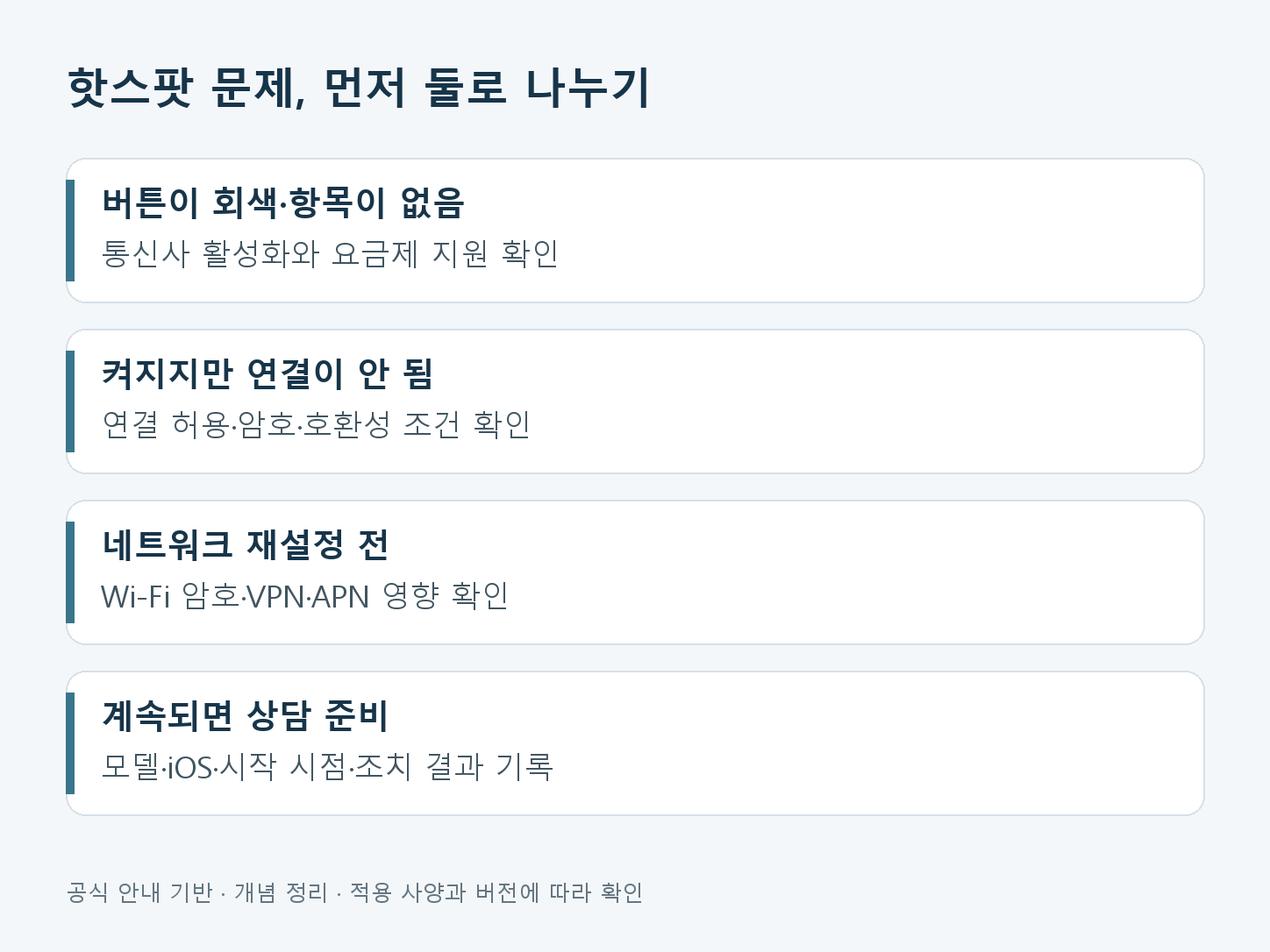
공식 안내를 바탕으로 직접 구성한 점검 순서입니다. 실제 기기 화면을 재현한 이미지가 아닙니다.
재설정은 바뀌는 항목을 알고 진행해요
아이폰과 연결할 기기를 재시동하고 최신 운영 체제인지 확인합니다. 한 단계씩 확인해야 어떤 변화가 있었는지 알기 쉽습니다.
이후 네트워크 설정 재설정을 검토한다면 설정 → 일반 → 전송 또는 iPhone 재설정 → 재설정에서 해당 항목을 선택합니다. 저장된 Wi-Fi 네트워크·암호와 셀룰러·VPN·APN 설정도 재설정되므로 필요한 정보를 먼저 확인하세요. 전체 콘텐츠 삭제와 혼동하면 안 됩니다.
켜지지만 연결되지 않는 경우는 따로 봐요
다른 사람의 연결 허용과 Wi-Fi 암호를 확인하고 연결될 때까지 핫스팟 설정 화면에서 기다립니다. 지원되는 기기의 호환성 최대화는 연결 문제를 점검할 선택지지만, 켜면 인터넷 성능과 Wi-Fi 보안이 낮아질 수 있습니다.
핫스팟 버튼 자체를 켤 수 없는 상태와 연결 후 문제를 섞어 설정을 바꾸지 않는 것이 핵심입니다. 통신사 조건과 기본 점검을 마쳐도 계속 켤 수 없다면 확인한 내용을 정리해 통신사와 Apple 지원에 전달하세요.
자료 확인: 2026년 10월 28일. Apple 개인용 핫스팟 문제 해결
'Tech & Science > Cloud & IT' 카테고리의 다른 글
| 갤럭시 탭 S12 포토샵, 기본 탑재면 계속 무료일까? (0) | 2026.10.29 |
|---|---|
| 스마트태그3, 아이폰도 60m 정밀 찾기가 될까? (0) | 2026.10.29 |
| 갤럭시 슈퍼스테디, 실내 동영상이 더 흐릿하다면? (0) | 2026.10.29 |
| 업무용·개인용 아이폰 두 대, 에어팟이 자동으로 안 넘어가는 이유 (0) | 2026.10.29 |
| 안드로이드 업데이트했는데 Google Play 날짜는 그대로라면? (0) | 2026.10.29 |