
한국어 지원 소식을 보고 Siri를 불렀는데 예전과 같다면, 언어만 바꾸기 전에 기기와 소프트웨어 조건부터 확인하세요. 애플의 10월 26일 발표는 지원되는 Apple Intelligence 기기와 OS 27.2를 전제로 합니다. 한국어 아이폰이면 모두 새 기능이 생긴다는 뜻은 아닙니다.

휴대전화 사용 환경을 보여주는 자료 사진입니다. Siri AI 실행 화면이나 지원 모델의 예시가 아닙니다. 사진: Clay Banks · Unsplash 사용 조건
먼저 모델과 버전을 적어보세요
설정의 일반 → 정보에서 모델 이름과 iOS 버전을 확인하고, 일반 → 소프트웨어 업데이트에서 제공되는 업데이트를 살펴보세요. 현재 버전과 설치 가능한 버전은 서로 다릅니다. 업데이트가 보인다는 사실만으로 모든 AI 기능의 지원 여부를 판단하지 않는 것이 좋습니다.
이번 발표는 Apple Intelligence 지원 기기를 조건으로 제시합니다. 따라서 모델명·설치 버전·기능 이름을 함께 비교해야 합니다. 단순히 Siri가 음성에 대답하는 것과 새 Siri AI를 사용하는 것은 구분해서 확인하세요.
한국어 설정 외에도 조건이 있습니다
공식 안내상 Siri AI는 OS 27.2에서 베타로 제공되며, 지원 언어로 설정된 Apple Intelligence 기기가 필요합니다. 기기 언어와 Siri 언어를 확인하고, 계정의 연령 및 이용 지역 조건도 살펴보세요. 만 13세 미만은 사용할 수 없고, EU에서는 iOS·iPadOS·watchOS용 제공이 제한된다고 안내합니다.
한국어 지원은 모든 기능이 모든 지역에서 똑같이 작동한다는 보장이 아닙니다. 해외에서 사용하는 기기라면 한국어라는 이유로 한국과 같은 조건이라고 가정하지 마세요. 제한을 없애려고 계정 나이나 지역을 사실과 다르게 바꾸는 방식은 점검 방법이 아닙니다.
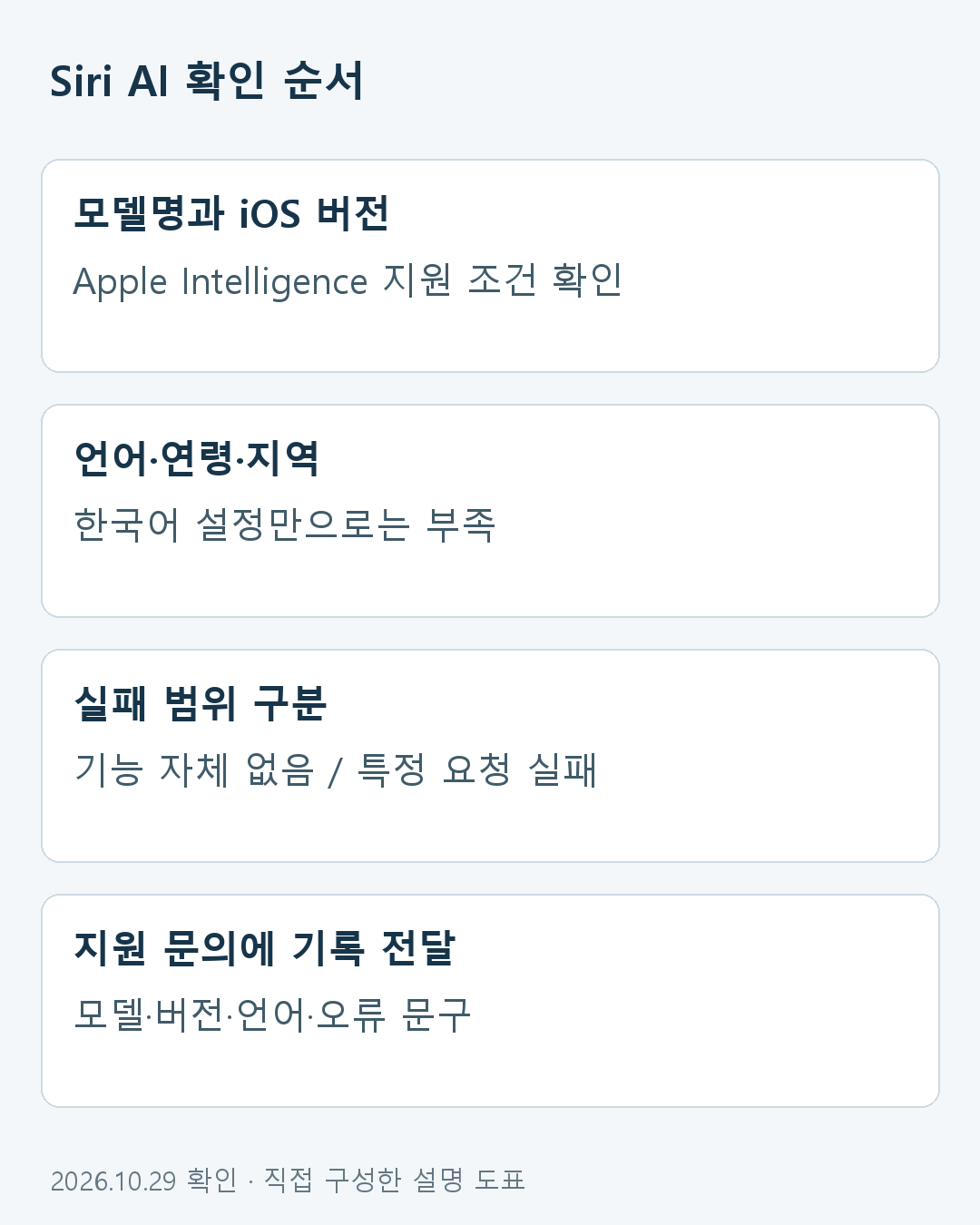
공식 자료를 바탕으로 직접 구성한 설명 도표입니다. 제조사 화면이 아닙니다.
기능이 없는지, 특정 요청만 실패하는지 나누세요
새 Siri AI 자체가 나타나지 않는 경우와, 특정 앱의 자료를 찾지 못하는 경우는 문의할 내용이 다릅니다. 어떤 화면에서 무엇을 요청했고 어떤 응답을 받았는지 한 가지 예를 기록해 두세요. 여러 설정을 한꺼번에 바꾸면 원래 원인을 좁히기 어려워집니다.
이메일이나 사진 내용을 찾는 기능을 확인한다면 개인 정보가 담긴 화면을 공개 게시판에 올릴 필요는 없습니다. 앱 이름과 오류 문구를 정리하되 이름·메일 주소·사진 속 개인 정보는 가려서 문의하세요. 실제 데이터 삭제나 기기 초기화는 첫 점검으로 권하지 않습니다.
조건이 맞는데도 안 보이면 이렇게 문의하세요
모델명, iOS 버전, 기기와 Siri의 언어, 이용 국가, 실행한 요청을 함께 정리해 Apple 지원에 전달하세요. “업데이트했는데 안 됩니다”보다 어떤 조건에서 어떤 기능이 보이지 않는지 설명하는 편이 문제를 구분하기 쉽습니다.
지원되지 않는 기기를 설정 하나로 바꾸는 해결책은 없습니다. 새 기기를 구매하기 전에는 지금 필요한 작업이 기존 Siri나 사용하는 앱에서 가능한지도 먼저 확인하세요. 이 글은 공식 제공 조건을 정리한 안내이며, 모든 미표시 증상의 원인을 특정한 실기 테스트는 아닙니다.
자료 확인: 2026년 10월 29일. Siri AI 한국어 지원·제공 조건
'Tech & Science > Cloud & IT' 카테고리의 다른 글
| 애플 Creator Studio, 무료 Pages·Numbers도 유료로 바뀔까? (0) | 2026.10.29 |
|---|---|
| 새 아이패드 미니, 쓰던 애플펜슬도 그대로 쓸 수 있을까? (0) | 2026.10.29 |
| 미래에셋자산운용 해킹, ETF 투자자와 증권계좌도 해당할까? (0) | 2026.10.29 |
| 미래에셋생명 정보 유출, 온라인 업무가 막혔을 때 확인할 것 (0) | 2026.10.29 |
| 기프티엘 쿠폰이 안 된다면? 해킹 후 중단·유효기간 연장 확인 (0) | 2026.10.29 |