


USB에 공간이 충분한데 큰 영상 파일 하나가 복사되지 않는다면, 새 USB를 사기 전에 파일 시스템부터 확인하세요. FAT32는 저장장치 전체 용량과 별개로 파일 하나의 크기에 제한이 있습니다. “대상 파일 시스템에 비해 파일이 너무 큽니다”라는 오류라면 특히 이 조건을 먼저 볼 이유가 있습니다.
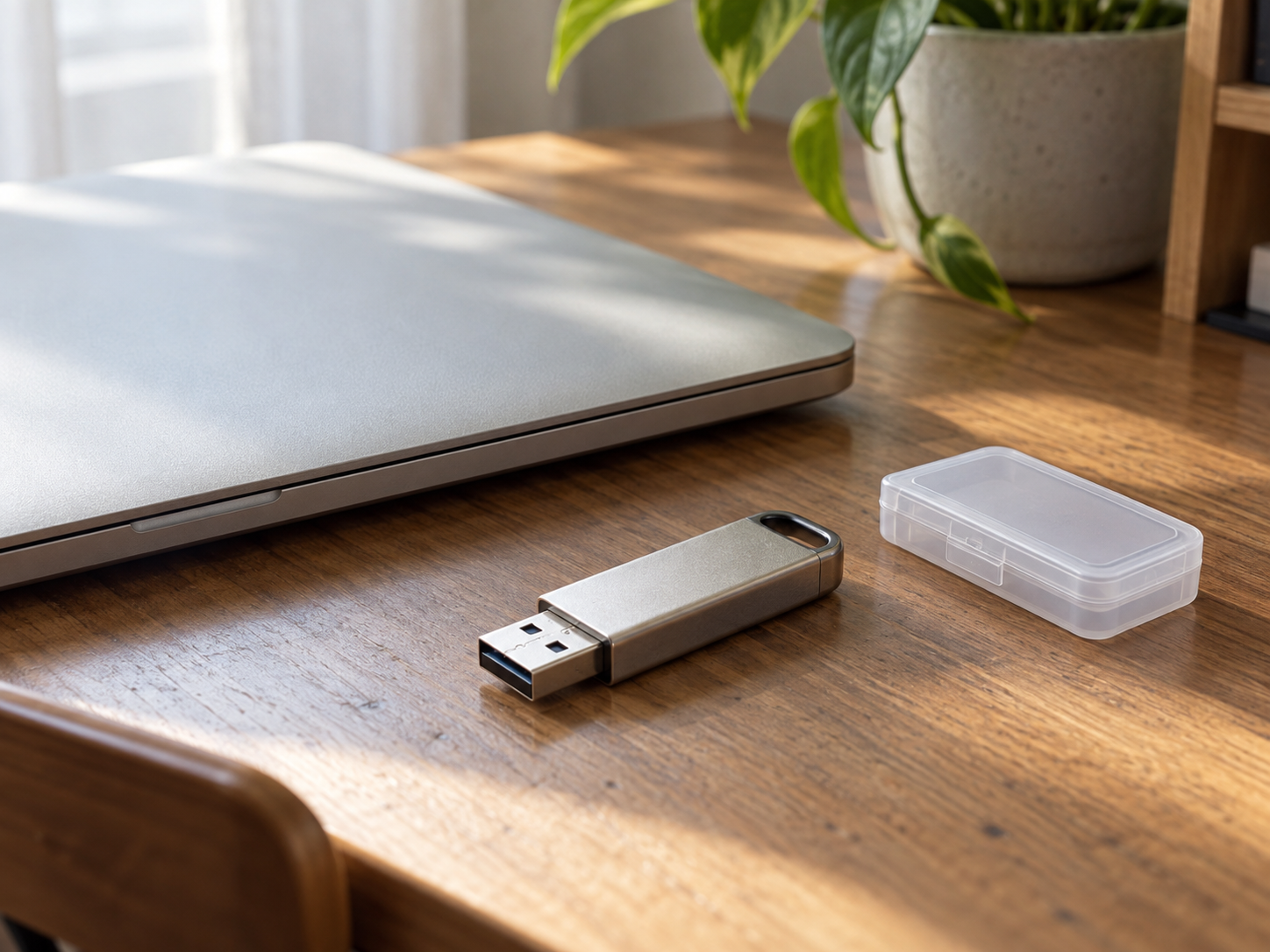
파일 저장 상황을 설명하기 위한 AI 생성 예시 이미지입니다. 실제 오류 화면이나 특정 USB 제품의 시험 사진은 아닙니다.
여유 공간과 파일 하나의 제한은 다릅니다
Microsoft의 파일 시스템 비교표에서 FAT32는 단일 파일 크기에 약 4GiB 한도가 있는 것으로 안내됩니다. 32GB나 256GB USB라도 FAT32로 되어 있다면 5GB짜리 파일 하나를 담지 못할 수 있습니다. 전체 공간이 남아 있다는 사실과 모순되지 않습니다.
실제 Microsoft 커뮤니티에는 여유 공간이 7.4GB인데 5.6GB 파일이 복사되지 않는다는 질문이 있었습니다. 질문자는 파일 시스템 변경 후 해결됐다고 답했습니다. 이는 한 사례이며, 모든 복사 오류의 원인이 FAT32라는 뜻은 아닙니다.
먼저 속성에서 파일 시스템을 확인하세요
Windows 탐색기에서 대상 드라이브를 우클릭해 속성을 열고 파일 시스템 항목을 확인하세요. 복사할 파일의 크기와 USB의 남은 공간도 함께 봅니다. 오류 문구까지 그대로 적어 두면 공간 부족과 파일 크기 제한을 구별하기 쉽습니다.
FAT32가 아니라면 이 글의 해결책을 바로 적용하지 마세요. 다른 오류 문구, 쓰기 권한이나 장치 상태 등 별도 원인을 살펴봐야 합니다. 작은 파일은 복사되는데 특정 큰 파일만 실패하는지도 점검할 단서입니다.
exFAT와 NTFS 중 무엇으로 바꿀까요?
Microsoft 비교표상 exFAT와 NTFS는 FAT32보다 큰 단일 파일을 지원합니다. 다만 선택은 USB를 꽂을 기기의 지원 조건에 맞춰야 합니다. 컴퓨터에서 쓸지, TV·차량·카메라 등에서도 쓸지 먼저 정하세요.
TV나 차량에 연결할 목적이라면 해당 기기 설명서에서 지원 파일 시스템을 확인하세요. PC에서 복사에 성공해도 다른 기기에서 읽지 못하면 목적을 달성한 것이 아닙니다. “큰 파일이 들어간다”와 “내 기기에서 읽힌다”를 따로 확인해야 합니다.
포맷 전에는 백업이 먼저입니다
포맷은 USB에 있던 파일을 지웁니다. 필요한 파일을 다른 저장장치에 복사하고 실제로 열리는지 확인한 다음 진행하세요. 새로 꽂은 USB라고 생각했는데 기존 자료가 남아 있는 경우도 있으니 내용부터 확인하는 편이 좋습니다.
대상 드라이브의 이름과 용량을 다시 확인한 뒤, 사용 기기가 지원하는 파일 시스템으로 포맷합니다. 완료 후 큰 파일을 복사하고, 사용할 기기에서도 열어 보세요. 단순히 복사 진행률이 끝난 것만으로 최종 확인을 대신하지 마세요.
새 USB 구매가 먼저인 상황은 아닙니다
FAT32 제한이 원인이고 기존 USB의 용량과 상태가 충분하다면, 같은 용량의 새 제품을 사는 것만으로 해결된다고 보장할 수 없습니다. 새 USB도 FAT32로 출고될 수 있기 때문입니다.
먼저 파일 시스템과 호환 조건을 확인하세요. 사용 기기가 FAT32만 지원한다면 무조건 포맷을 바꾸기보다 파일을 나누거나 지원되는 다른 재생 방법을 검토해야 합니다. 중요한 것은 용량 숫자를 키우는 것이 아니라, 파일과 사용 기기에 맞는 저장 방식을 고르는 것입니다.
확인 자료: 파일 시스템 공식 안내1 · 파일 시스템 공식 안내2
함께 읽기: 외장 SSD가 USB 허브에서 느려질 때
'Tech & Science > Cloud & IT' 카테고리의 다른 글
| BitLocker 복구키가 내 계정에 없을 때, 초기화 전에 확인할 곳 (0) | 2026.10.25 |
|---|---|
| 노트북·휴대폰 동시 충전, 65W와 100W 중 무엇을 봐야 할까? (0) | 2026.10.25 |
| USB-C 모니터, 충전은 되는데 화면이 안 나올 때 확인할 3가지 (0) | 2026.10.25 |
| 로지텍 수신기 분실, 로지볼트로 대체해도 될까? (0) | 2026.10.24 |
| 외장 SSD, USB 허브에 꽂으면 느려질까? (0) | 2026.10.24 |