
덮개를 닫은 노트북을 아침에 열었더니 배터리가 크게 줄어 있나요? 덮개를 닫았다는 사실만으로 전원이 완전히 꺼졌다고 볼 수는 없습니다. 먼저 덮개 닫기 동작을 확인하고, 오래 사용하지 않을 때는 지원되는 최대 절전이나 종료를 선택하는 것이 출발점입니다.
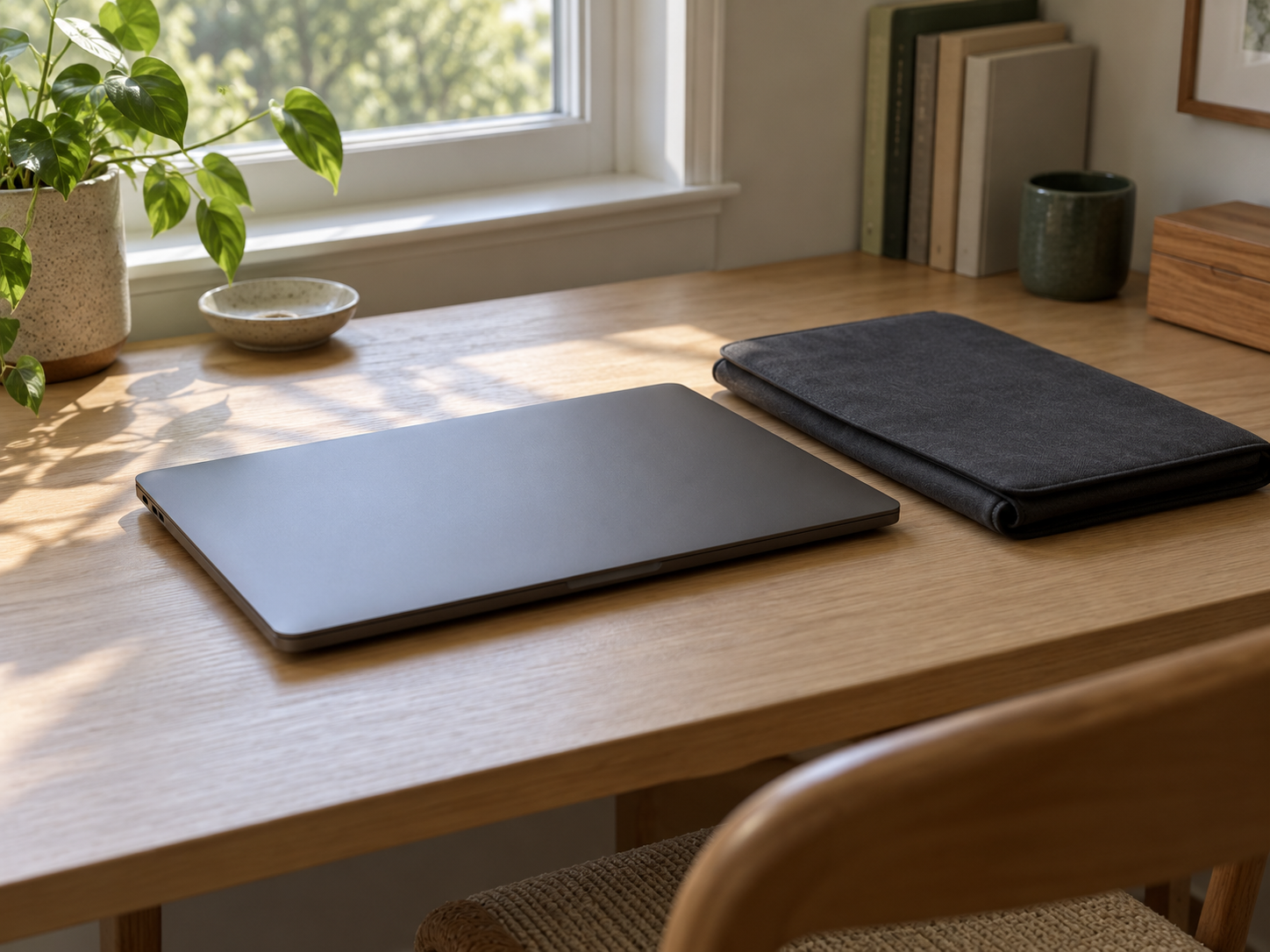
밤새 책상에 둔 노트북을 표현한 AI 생성 설명 이미지입니다. 특정 모델의 배터리 소모를 측정한 사진은 아닙니다.
덮개를 닫으면 무엇을 하도록 설정돼 있나요?
윈도우 검색에서 제어판을 열고 시스템 및 보안 → 전원 옵션 → 덮개를 닫으면 수행되는 작업 선택으로 이동합니다. 모델에 따라 메뉴 구성이 다를 수 있으며, 전원 단추 작동 설정 화면에서도 덮개 항목을 확인할 수 있습니다.
배터리 사용과 전원 사용은 각각 확인하세요. 충전기를 꽂았을 때와 뺐을 때의 동작이 다르면 같은 방식으로 덮개를 닫아도 결과가 달라집니다. 회사에서 관리하는 PC의 설정이 잠겨 있다면 담당자에게 요청하세요.
절전은 종료와 다릅니다
절전은 빠르게 작업으로 돌아오기 위한 상태이며 전력을 조금 사용합니다. 최대 절전은 절전보다 전력 사용이 적지만 복귀는 상대적으로 느립니다. 단순히 화면이 검게 보인다는 이유로 둘을 구분하기는 어렵습니다.
잠깐 자리를 비우는 상황과 충전 없이 하룻밤 보관하는 상황을 나눠 설정해 보세요. 다만 큰 배터리 감소를 무조건 정상 절전 소모라고 넘겨서는 안 됩니다. 설정을 확인한 뒤에도 반복되는지가 중요합니다.
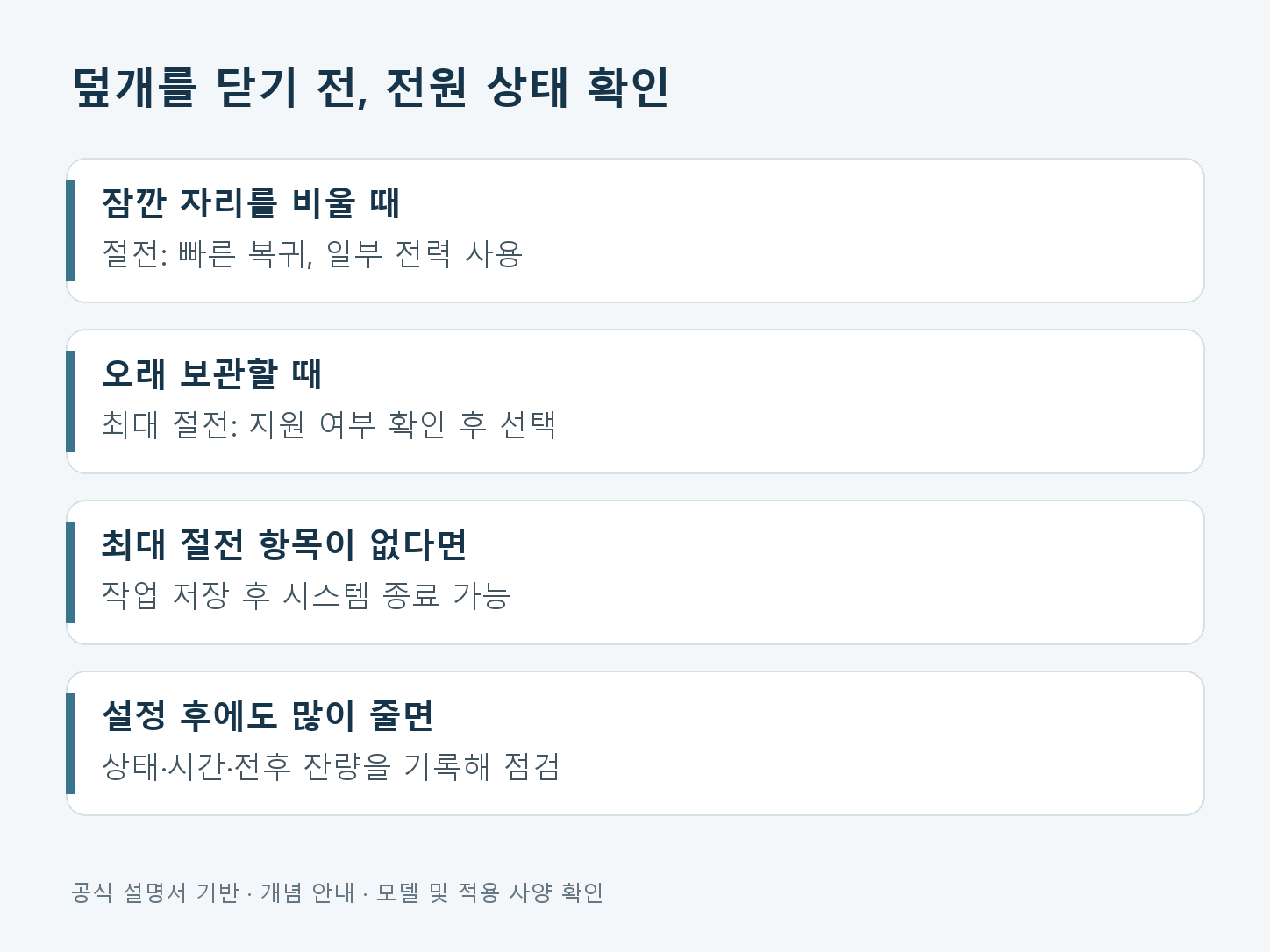
공식 안내를 바탕으로 직접 구성한 확인 순서입니다. 실제 기기 화면이나 스위치 외형을 재현한 그림은 아닙니다.
오래 보관할 때는 최대 절전 지원을 확인해요
제어판의 전원 단추 작동 설정에서 현재 사용할 수 없는 설정 변경을 선택하고, 종료 설정에 최대 절전 모드가 있는지 확인합니다. 지원되는 경우 항목을 켠 뒤 저장하면 전원 메뉴에서 선택할 수 있습니다. 덮개 닫기 동작에 최대 절전을 지정하는 방법도 있습니다.
모든 PC에 같은 옵션이 제공되지는 않습니다. 항목이 없다면 인터넷의 임의 설정값을 적용하기보다 제조사 안내를 확인하세요. 당장 오래 보관해야 한다면 작업을 저장하고 시작 → 전원 → 시스템 종료를 선택할 수 있습니다.
계속 줄어든다면 비교 기록을 남기세요
충전기 연결 여부, 보관 전후 잔량, 경과 시간, 선택한 전원 상태를 같은 메모에 남겨 보세요. 절전에서만 심한지, 종료한 상태에서도 비슷한지 나누면 제조사 상담에서 현상을 설명하기 쉬워집니다. 이 비교만으로 배터리나 특정 부품의 고장을 확정할 수는 없습니다.
설정 → 시스템 → 전원 및 배터리의 배터리 사용량도 함께 살펴볼 수 있습니다. 깨어 있을 때 앱이 사용한 전력과 보관 중 감소를 섞어 해석하지 마세요. 설정을 바꿔도 반복되면 기록과 정확한 모델명을 준비해 제조사 점검을 받는 것이 다음 단계입니다.
자료 확인: 2026년 10월 28일. Microsoft 절전·최대 절전·종료 안내 · Microsoft 배터리 절약 안내
'Tech & Science > Cloud & IT' 카테고리의 다른 글
| 윈도우 업데이트 후 회사 와이파이만 안 된다면? (0) | 2026.10.29 |
|---|---|
| PV5 업데이트가 시동 끄면 멈췄다면? 10월 개선 안내 확인 (0) | 2026.10.29 |
| ID.4 배터리 리콜, 국내 차량도 80%까지만 충전해야 할까? (0) | 2026.10.29 |
| 신형 맥북 프로는 모두 터치될까? 디스플레이 이름 확인 (0) | 2026.10.29 |
| 애플 Creator Studio, 무료 Pages·Numbers도 유료로 바뀔까? (0) | 2026.10.29 |