반응형

Playwright를 활용한 로또 자동 구매 프로그램 만들기

6. 전체 코드


from playwright.sync_api import Playwright, sync_playwright
import time
import random

# 동행복권 계정 정보
USER_ID = '아이디'
USER_PW = '비밀번호'

# 구매 개수 설정
COUNT = 5
balance = ""

def generate_lotto_numbers(count):
    lotto_numbers = []
    for _ in range(count):
        lotto_numbers.append(sorted(random.sample(range(1, 46), 6)))
    return lotto_numbers

def run(playwright: Playwright) -> None:
    global balance
    
    browser = playwright.chromium.launch(headless=False)
    context = browser.new_context()
    page = context.new_page()
    
    # 로그인 페이지로 이동
    page.goto("https://dhlottery.co.kr/user.do?method=login")
    
    # 아이디 및 비밀번호 입력
    page.fill("[placeholder=\"아이디\"]", USER_ID)
    page.fill("[placeholder=\"비밀번호\"]", USER_PW)
    page.press("form[name=\"jform\"] >> text=로그인", "Enter")
    
    # 로그인 완료 대기
    page.wait_for_load_state("networkidle")
    
    # 잔액 확인
    try:
        balance = page.locator(".top_menu .information .money strong").text_content()
    except:
        balance = "잔액 확인 실패"
    
    print(f"현재 잔액: {balance}")
    
    # 로또 구매 페이지 이동
    page.goto("https://ol.dhlottery.co.kr/olotto/game/game645.do")
    page.wait_for_load_state("networkidle")
    
    # 자동 번호 생성
    lotto_numbers = generate_lotto_numbers(COUNT)
    print(f"구매할 로또 번호: {lotto_numbers}")
    
    for numbers in lotto_numbers:
        for i in numbers:
            selector = f"#checkNumGroup > label:nth-child({2 * i + 1})"
            page.click(selector)

        page.click("text=확인")
        time.sleep(1)
    
    # 구매 버튼 클릭
    page.click("input:has-text(\"구매하기\")")
    time.sleep(2)
    
    # 최종 확인 버튼 클릭
    page.click("text=확인 취소 >> input[type=\"button\"]")
    
    # 창 닫기
    page.click("input[name=\"closeLayer\"]")
    
    context.close()
    browser.close()

with sync_playwright() as playwright:
    run(playwright)
        

위 코드는 Playwright를 활용하여 로또 자동 구매를 수행하는 전체 코드입니다.

반응형
반응형

Playwright를 활용한 로또 자동 구매 프로그램 만들기

1. 로또 자동 구매 프로그램을 만들게 된 이유

로또를 매주 구매해야겠다고 생각은 하지만, 막상 바쁘거나 깜빡 잊어버려서 구매하지 못하는 경우가 많다. 특히 당첨 번호를 맞추는 것보다 꾸준히 구매하는 것이 더 어렵다는 것을 느끼곤 했다. 매번 직접 구매하는 수고로움 없이, 자동으로 로또를 사줄 수 있는 프로그램이 있다면 얼마나 편할까? 이런 생각에서 출발하여 로또 자동 구매 프로그램을 만들게 되었다.

매번 수동으로 구매하는 불편함

매주 로또를 구매하는 과정은 간단해 보이지만, 정해진 시간에 맞춰 구매하는 것은 생각보다 번거롭다. 특히, 잊어버리고 지나치면 구매 기회를 놓치게 되며, 바쁜 일정 속에서 꾸준히 구매하는 것이 쉽지 않다.

Playwright란 무엇인가?

Playwright는 Microsoft에서 개발한 오픈 소스 웹 자동화 프레임워크로, 다양한 웹 브라우저(Chromium, Firefox, WebKit)를 자동으로 제어할 수 있도록 도와준다. Selenium과 유사하지만, 더 빠르고 안정적인 자동화 환경을 제공한다.

2. Playwright 소개 및 환경 설정

Playwright에 대한 개념 설명 (Selenium과 비교)

웹 자동화 도구로 널리 사용되는 Selenium과 비교했을 때, Playwright는 더 나은 성능과 다양한 기능을 제공한다. Selenium은 브라우저 자동화의 대표적인 도구이지만, 실행 속도가 느리고 브라우저 호환성 문제가 자주 발생하는 단점이 있다. 반면, Playwright는 보다 빠르고 직관적인 API를 제공하며, 최신 웹 기술과도 잘 호환된다.

Playwright 설치 방법

pip install playwright
playwright install

이제 Playwright를 활용한 웹 자동화가 가능하다.

웹 브라우저 자동화를 위한 기본 개념 설명

  • 브라우저 실행 및 페이지 열기: playwright.chromium.launch() 를 사용하여 브라우저 실행 후 page.goto(URL)로 이동
  • 요소 선택 및 조작: page.fill() 로 입력, page.click() 로 버튼 클릭
  • 스크린샷 및 디버깅: page.screenshot()을 활용하여 디버깅 가능

3. 로또 자동 구매 프로그램 개요

프로그램이 수행하는 기능 정리

  • 로그인 - 로또 사이트에 로그인하여 사용자 계정 정보를 불러온다.
  • 잔액 확인 - 현재 계정의 잔액을 가져와 로또 구매 가능 여부를 확인한다.
  • 자동 번호 생성 - 랜덤으로 로또 번호 6개를 선택하여 구매할 번호를 생성한다.
  • 로또 구매 - 생성된 번호를 바탕으로 자동으로 로또를 구매한다.
  • 최종 확인 및 창 닫기 - 구매가 완료되면 확인 메시지를 출력하고 브라우저를 종료한다.

4. 핵심 코드 분석

4.1 로그인 기능 구현

로그인 페이지로 이동하여 ID와 비밀번호를 입력하고 로그인 버튼을 클릭한다.

page.goto("https://dhlottery.co.kr/user.do?method=login")
page.fill("[placeholder='아이디']", USER_ID)
page.fill("[placeholder='비밀번호']", USER_PW)
page.press("form[name='jform'] >> text=로그인", "Enter")

4.2 잔액 확인 기능 구현

현재 계정의 잔액을 가져와 로또 구매 가능 여부를 확인한다.

balance = page.locator(".top_menu .information .money strong").text_content()

4.3 로또 번호 자동 생성

랜덤으로 6개의 로또 번호를 생성한다.

import random
lotto_numbers = sorted(random.sample(range(1, 46), 6))

4.4 로또 구매 기능

자동 생성된 번호를 선택하고 구매 버튼을 클릭한다.

for num in lotto_numbers:
    selector = f"#checkNumGroup > label:nth-child({2 * num + 1})"
    page.click(selector)
page.click("input:has-text('구매하기')")

이제 실행 및 테스트 방법에 대해 살펴보자.

반응형
반응형

개발자는 아니지만 python으로 이것저것 가지고 놀기 좋아하는 IT쟁이입니다.


브라우저 자동화로 기존 selenium은 왠지 다가가기 힘들었는데 playwright 라는게 있다고 해서 써봤습니다.

playwright의 설치 및 기본 사용법을 소개해 드리겠습니다.


playwright 설치 방법

파이썬의 다른 패키지의 경우 pip 명령어 한줄이면 설치 가능하지만 playwright 는 한번 더 설치가 필요하네요.

그렇다고 복잡하지는 않습니다. 한줄만 더 입력하면 됩니다.

pip install pytest-playwright
playwright install


playwright 사용 방법

설치가 완료 되면 아래 테스트 코드로 테스트 해봅니다.

아래 테스트 코드는 지정 웹 사이트에 접근해서 브라우저 스크린샷을 찍어 'example.png' 파일로 저장하는 코드입니다.

from playwright.sync_api import Playwright, sync_playwright

with sync_playwright() as playwright:
    browser = playwright.chromium.launch()
    page = browser.new_page()

    # Navigate to the website
    page.goto('https://www.example.com')

    # Take a screenshot
    page.screenshot(path='example.png')

    browser.close()


playwright 사용 Tip

playwright를 사용해서 어떻게 쓰고 싶은지 계획은 있는데 도대체 어떤 코드를 작성해야하는지 막막하신 분을 위해

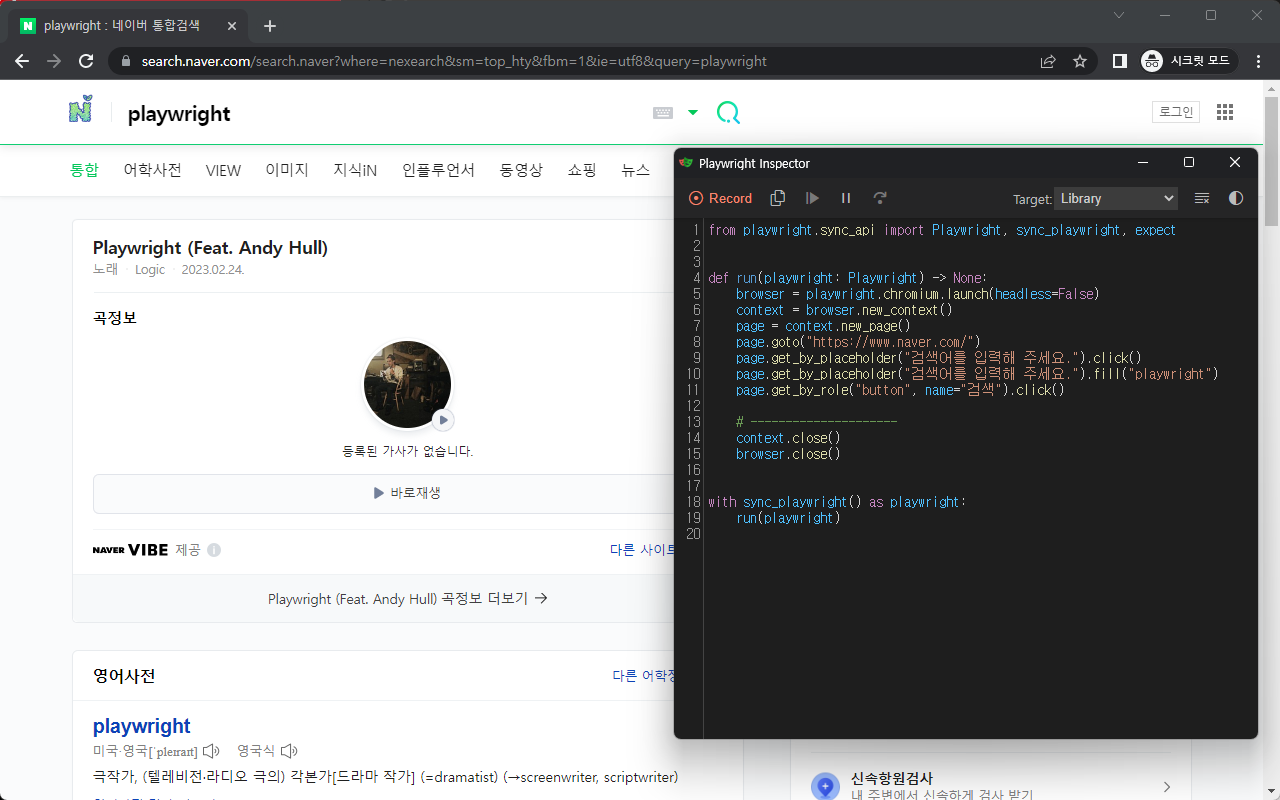
record 기능도 있더라구요.

엑셀에서 매크로 좀 만져보신분은 아실텐데 record 버튼을 누르고 내가 해야하는 작업을 수행하면 그에 맞는 코드가 작성되는 코드를 일일이 타이핑하지 않아도 되는 편한 기능이 있었습니다.

여튼 playwright에서 그런 기능을 제공하니 코드 작성이 어려우신 분들도 이 기능을 활용해서 사용해 보시는것도 추천 드립니다.

사용 방법은 커맨드 입력창에서 

playwright codegen www.naver.com

맨 뒤 URL은 테스트해보고 싶은 사이트 주소를 입력하면 됩니다.

네이버에 접속해서 'playwright'를 입력하고 검색 버튼을 누르면 모두 코드로 작성되어서 나타납니다.

playwright 레코드 기능

반응형

+ Recent posts