
윈도우11을 다시 설치하려는데 시디키를 찾지 못하면 새 라이선스부터 사야 할 것 같습니다. 하지만 같은 PC에 이미 디지털 라이선스가 있고 같은 에디션으로 재설치한다면, 제품 키를 다시 입력하지 않고 정품 인증할 수 있습니다. 먼저 확인할 것은 키 판매 사이트가 아니라 현재 PC의 인증 상태와 Home·Pro 구분입니다.
설치 전, 인증 상태와 에디션을 남겨두세요
현재 윈도우가 켜진다면 설정 → 시스템 → 정품 인증에서 활성화 상태를 확인하세요. 설정 → 시스템 → 정보에서는 Windows 사양의 에디션을 확인할 수 있습니다. 휴대폰으로 두 화면을 남겨두면 재설치 후 무엇이 달라졌는지 비교하기 쉽습니다.
디지털 라이선스가 Microsoft 계정과 연결돼 있는지도 확인하세요. 25자리 제품 키와 디지털 라이선스는 같은 형태의 인증 정보가 아닙니다. 제품 키가 보이지 않는다는 이유만으로 라이선스가 없다고 결론 내릴 필요는 없습니다. Microsoft의 정품 인증 방식과 상태 확인 안내에서 내 경우에 해당하는 항목을 확인할 수 있습니다.
Home을 쓰던 PC에 Pro를 설치하면 이야기가 달라집니다
기존 라이선스가 Windows 11 Home이라면 재설치할 때도 Home을 선택해야 합니다. 설치 USB에 Pro가 함께 들어 있다고 해서 기존 Home 라이선스로 Pro까지 인증되는 것은 아닙니다. 반대로 정식 Pro 라이선스를 보유했다면 그에 맞는 에디션을 선택해야 합니다.
제품 키를 묻는 화면이 나오더라도 기존 디지털 라이선스를 확인했고 같은 PC·같은 에디션으로 설치하는 경우에는 ‘제품 키가 없음’을 선택할 수 있습니다. PC 펌웨어의 키가 자동으로 적용돼 해당 화면 자체가 나오지 않을 수도 있습니다. 인증 근거가 전혀 확인되지 않았다면 설치부터 밀어붙이기보다 구매 내역과 제조사 안내를 먼저 살펴보세요.
클린 설치는 파일과 앱, 설정을 지울 수 있습니다. 인증 확인과 별개로 필요한 파일을 먼저 백업해야 합니다. 아래 이미지는 실제 Microsoft 안내의 영문 설치 화면이며, 현재 PC의 인증 상태를 보여주는 화면은 아닙니다.
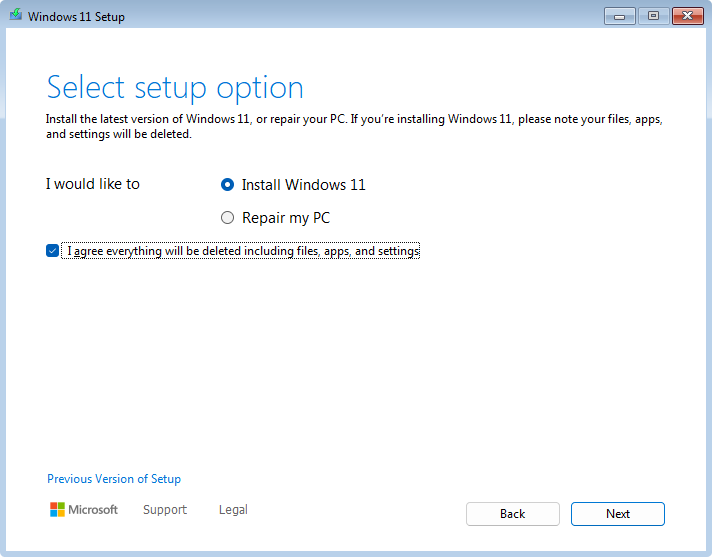
Windows 11 설치 옵션 화면 예시. 출처: Microsoft 지원. 원본 전체 화면을 사용했으며, 언어·설치 미디어 버전에 따라 화면은 달라질 수 있습니다.
새 PC나 메인보드 교체는 따로 확인해야 합니다
이 설명은 기존 PC에 재설치하는 경우를 기준으로 합니다. 새 PC를 조립했거나 메인보드를 바꿨다면 동일하게 적용된다고 생각하면 안 됩니다. 하드웨어 변경 후 재인증과 라이선스 이전 가능 여부를 따로 확인해야 합니다.
재설치 후 인증이 되지 않을 때는 인터넷 연결, 설치한 에디션, 사용한 계정을 확인하고 정품 인증 페이지의 문제 해결 항목을 살펴보세요. 오류 코드가 있으면 그대로 기록해 Microsoft 정품 인증 오류 안내의 해당 항목과 대조하는 편이 정확합니다. 회사·학교에서 관리하는 PC라면 개인용 키를 사기 전에 관리 담당자에게 확인하세요.
시디키를 사기 전에 확인할 한 가지
‘키가 안 보인다’와 ‘사용 가능한 라이선스가 없다’는 다른 상황입니다. 같은 PC의 기존 인증 상태와 에디션을 확인한 뒤 재설치 여부를 결정하세요. 유효한 라이선스가 없는 새 설치라면 정식 라이선스가 필요하지만, 기존 인증을 복구할 수 있는 PC에 먼저 중복 결제할 이유는 없습니다.
2026년 11월 2일 Microsoft 공식 지원 자료 확인. 전체 재설치 절차는 설치 미디어를 사용한 Windows 재설치 안내를 따르세요.
'Tech & Science > Cloud & IT' 카테고리의 다른 글
| SM-S926N은 갤럭시 S24+입니다, 중고폰 확인법 (0) | 2026.11.02 |
|---|---|
| 윈도우11인데 지원 종료라고? 24H2 사용자가 확인할 순서 (0) | 2026.11.02 |
| M6 맥북 프로 공개, 할인하는 M5를 사도 될까? 비교할 네 가지 (0) | 2026.11.01 |
| 엑셀 방향키를 누르면 셀 대신 화면만 움직일 때, Scroll Lock 확인 (0) | 2026.11.01 |
| 아이폰 동영상 소리는 큰데 알람만 작다면? 음량 설정을 따로 보세요 (0) | 2026.11.01 |