
Windows 11을 쓰는데 지원 종료 안내가 나타났다면 Windows 11 전체가 끝났다는 뜻으로 받아들이지 마세요. 먼저 버전과 에디션을 함께 확인해야 합니다. Microsoft는 24H2 Home·Pro의 업데이트 종료와 Enterprise·Education의 지원 기간을 다르게 안내합니다. 2026년 10월 28일 기준으로 확인 순서를 정리했습니다.

PC 업데이트를 준비하는 책상을 표현한 AI 생성 이미지입니다. 실제 Windows 오류 화면이나 특정 기기 사진은 아닙니다.
24H2인지, Home·Pro인지 함께 확인하세요
설정의 시스템 → 정보에서 Windows 사양을 확인하고 에디션과 버전을 적어 둡니다. Windows 키와 R을 누른 뒤 winver를 실행하면 버전 정보도 확인할 수 있습니다. 다른 버전이 설치돼 있다면 이 글의 24H2 종료일을 그대로 적용하지 마세요.
공식 상태 페이지에 따르면 24H2 Home·Pro는 2026년 10월 13일 업데이트가 종료됐습니다. 반면 24H2 Enterprise·Education은 2027년 10월 12일까지 지원됩니다. 회사나 학교 PC라면 개인용 에디션과 같은 일정이라고 단정하지 말고 관리 담당자에게 확인하세요.
컴퓨터 고장이나 정품 인증 만료와는 구분합니다
지원 종료 안내만으로 PC가 고장났다고 판단할 수는 없습니다. 핵심은 해당 버전의 정기 보안·품질 업데이트를 계속 받기 어렵다는 점입니다. 단순히 알림을 숨겨도 지원되는 버전으로 바뀌지는 않습니다.
이 안내와 정품 인증 오류는 확인할 항목이 다릅니다. 별도의 인증 오류가 없다면 지원 종료 문구만 보고 새 제품 키부터 구매할 이유는 없습니다. 중요한 파일을 백업하고, 업무 앱과 주변기기 호환성을 확인한 뒤 지원되는 버전으로 이동할 계획을 세우세요.
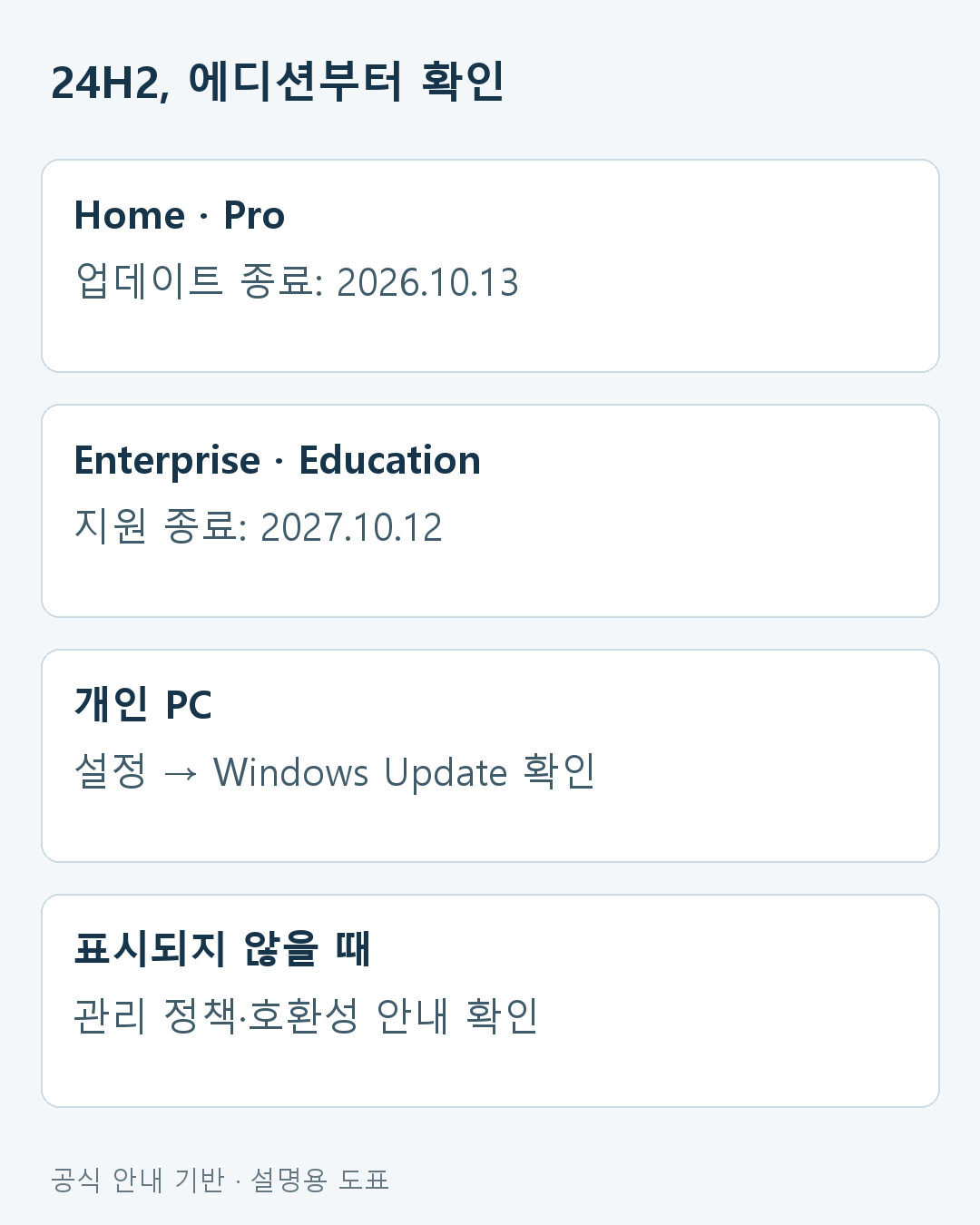
공식 안내를 바탕으로 직접 구성한 설명 도표입니다. 실제 설정 화면은 아닙니다.
Windows Update에 제공되는 버전을 확인합니다
설정 → Windows Update에서 업데이트 확인을 선택합니다. Microsoft의 현재 안내는 24H2 사용자에게 지원되는 25H2 또는 26H2로 업데이트하도록 권장합니다. 기기에 26H2 다운로드 및 설치가 표시되면 안내를 읽고 진행하세요.
작업 중인 파일을 저장하고 전원을 연결한 상태에서 설치와 재시작을 진행하는 편이 좋습니다. 설치가 끝난 뒤 버전 정보를 다시 열어 바뀐 버전을 확인하고, 자주 쓰는 앱과 주변기기도 점검하세요. 다운로드 버튼을 눌렀다는 것만으로 완료된 것은 아닙니다.
업데이트가 안 보이면 강제로 우회하지 마세요
현재 버전, 설치된 업데이트, 화면의 안내 문구와 오류 코드를 먼저 기록하세요. Microsoft는 호환성 문제에 대해 보호 조치를 적용할 수 있다고 설명합니다. 업데이트가 없다는 이유만으로 기기가 불량이거나 지원 대상이 아니라고 단정하기는 어렵습니다.
회사 관리 정책이 있는 PC는 관리자에게 문의하고, 개인 PC는 제조사 드라이버 안내와 Microsoft의 알려진 문제 페이지를 확인하세요. 보호 조치를 무시하는 설치나 출처 불명의 도구부터 사용하지 않는 편이 좋습니다. 실제 이용자 커뮤니티에도 24H2에서 다음 버전이 제공되지 않는다는 문의가 있지만, 그 사례가 모든 PC의 원인을 설명하지는 않습니다.
자료 확인: 2026년 10월 28일. Microsoft 24H2 현재 지원 상태 · Windows 11 2026 업데이트 안내 · Windows 사양 확인 · 이용자 문의 사례
'Tech & Science > Cloud & IT' 카테고리의 다른 글
| MIVE 폴더폰, AT-M120과 AT-M140 구분법 (0) | 2026.11.02 |
|---|---|
| SM-S926N은 갤럭시 S24+입니다, 중고폰 확인법 (0) | 2026.11.02 |
| 윈도우11 재설치, 시디키를 다시 사야 할까? (0) | 2026.11.02 |
| M6 맥북 프로 공개, 할인하는 M5를 사도 될까? 비교할 네 가지 (0) | 2026.11.01 |
| 엑셀 방향키를 누르면 셀 대신 화면만 움직일 때, Scroll Lock 확인 (0) | 2026.11.01 |