
에어태그 배터리를 새로 넣었는데도 소리가 나지 않거나 나의 찾기에서 반응하지 않는다면, 제품 고장을 단정하기 전에 배터리 방향과 접촉을 확인해 보세요. CR2032 리튬 3V 규격이 맞는지, 포장에 에어태그 호환 표시가 있는지도 함께 살펴볼 필요가 있습니다.
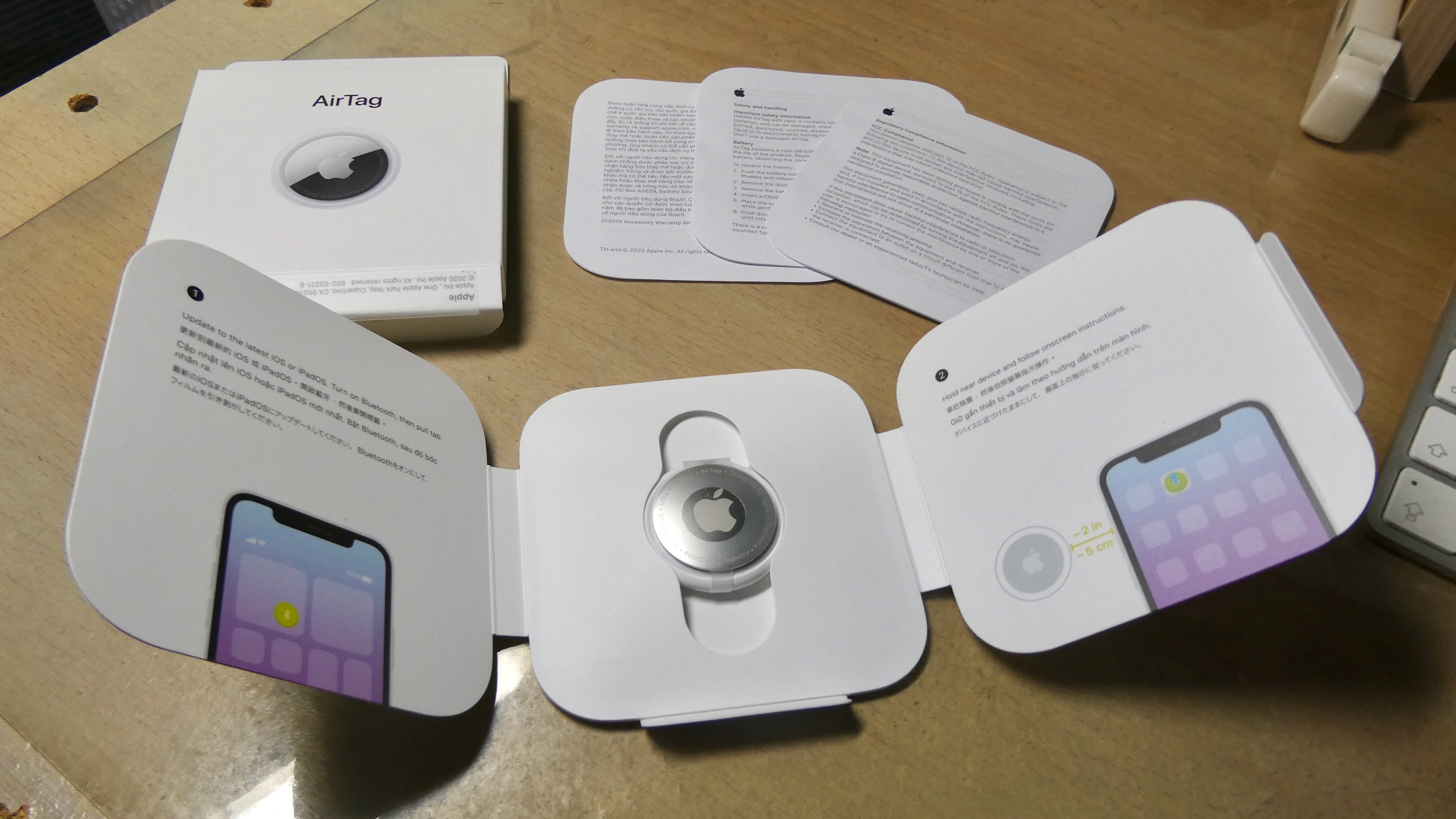
에어태그와 구성품을 촬영한 실제 참고 사진입니다. 고장 상황이나 직접 사용한 제품은 아닙니다. 사진: KKPCW / Wikimedia Commons · CC BY-SA 4.0 · 원본 그대로 사용.
새 배터리의 방향과 연결음을 먼저 확인하세요
Apple은 교체용으로 CR2032 리튬 3V 코인셀을 안내합니다. 배터리의 + 표시가 위로 보이도록 넣었을 때 연결음이 들리는지 확인하세요. 뒷면 덮개는 아래로 누른 상태에서 반시계 방향으로 돌려 열고, 다시 닫을 때는 덮개의 세 돌기를 슬롯에 맞춰 시계 방향으로 끝까지 돌립니다.
배터리를 새로 샀더라도 방향이나 접촉이 맞지 않으면 반응을 확인하기 어렵습니다. 연결음이 들리지 않으면 새 배터리의 규격과 장착 상태를 다시 확인하고, 덮개가 제대로 잠기는지도 살펴보세요. 무리한 힘을 가하거나 도구로 내부를 긁지는 마세요.
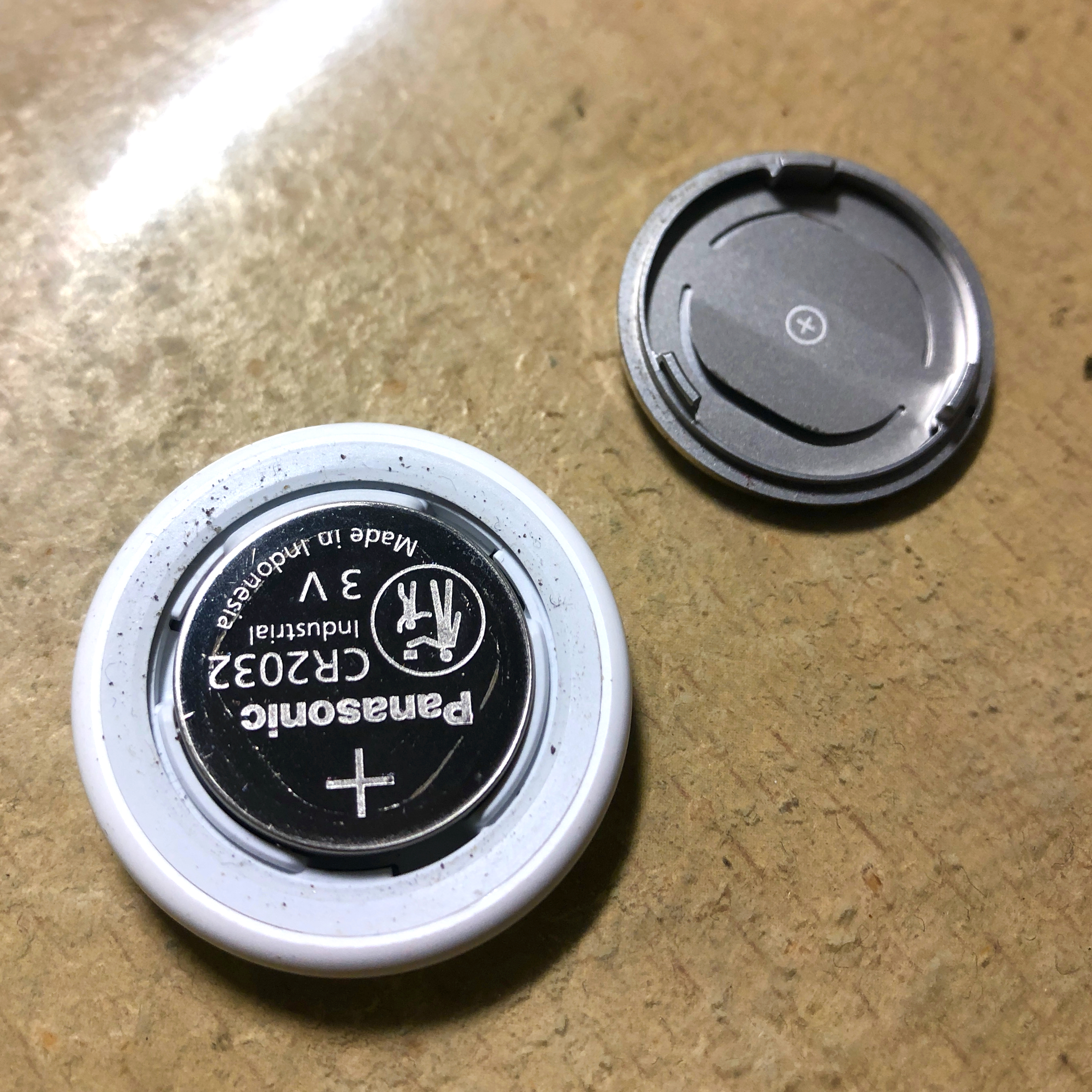
덮개를 연 에어태그의 배터리 장착 방향을 보여주는 실제 참고 사진입니다. 사진 속 제품의 상태나 배터리 브랜드는 추천을 뜻하지 않습니다. 사진: KKPCW / Wikimedia Commons · CC BY-SA 4.0 · 원본 그대로 사용.
쓴맛 코팅 배터리는 모두 안 되는 걸까요?
그렇지는 않습니다. Apple은 쓴맛 코팅이 된 CR2032 중 일부가 에어태그에서 작동하지 않을 수 있다고 설명합니다. 반대로 쓴맛 코팅 제품 중에도 호환되는 제품이 있습니다. 포장의 “Apple AirTag와 호환 가능” 표시를 확인하세요.
쓴맛 코팅은 어린아이의 배터리 삼킴 사고를 줄이기 위한 안전 장치입니다. 코팅을 벗기거나 긁어내는 방식으로 해결하려 하지 말고, 에어태그 호환이 표시된 제품을 고르세요. 배터리와 덮개, 기기는 어린아이의 손이 닿지 않는 곳에 보관해야 합니다.
소리는 나는데 나의 찾기에 보이지 않는다면
연결음은 배터리가 연결됐다는 신호이지만, 이것만으로 나의 찾기에서 정상 연결되는지까지 확인되지는 않습니다. 아이폰의 나의 찾기 앱에서 ‘물품’ 탭을 열고 해당 에어태그가 있는지 확인해 보세요. 아이폰 가까이에서 확인하고 여러 에어태그를 새로 설정하는 경우에는 한 번에 하나씩 기기 가까이에 두는 것이 좋습니다.
새로 추가하는 과정에서 문제가 있다면 Apple은 나의 찾기 네트워크, 인터넷 연결과 기기 재시동 등을 확인하도록 안내합니다. AirTag 2세대의 새 연결에는 iOS 또는 iPadOS 26.2.1 이상이 필요하므로, 사용 중인 기기와 모델에 맞는 조건도 살펴보세요.
재설정은 모델을 확인한 뒤 진행하세요
배터리가 연결되는데도 문제가 계속되면 Apple의 재설정 안내를 확인할 수 있습니다. 1세대와 2세대는 배터리를 누르는 시간과 다음 동작을 기다리는 방식에 차이가 있으므로, 모델을 확인한 뒤 해당 절차를 따라야 합니다. 배터리 교체만으로 무조건 등록을 지우거나 재설정할 필요는 없습니다.
다른 사람 계정에 연결된 중고 에어태그는 재설정만으로 소유자의 계정 연결이 해제되지 않습니다. 이전 소유자가 먼저 자신의 Apple 계정에서 기기를 제거해야 하며, 제거 당시 기기가 블루투스 범위 밖이었다면 추가 재설정이 필요할 수 있습니다.
그래도 반응이 없다면 서비스 점검을 받으세요
호환되는 새 배터리와 장착 방향을 확인했는데도 연결음이 들리지 않거나, 기기에 손상 또는 액체 유입이 의심된다면 Apple 지원이나 공인 서비스 제공업체에 문의하세요. 어떤 배터리를 사용했는지와 소리가 났는지 기록해 두면 증상을 설명하는 데 도움이 됩니다.
자료 확인: 2026년 10월 28일. Apple 배터리 교체 안내 · Apple 나의 찾기에 추가 · Apple 모델별 재설정 · 사용자 문의 사례
'Tech & Science > Cloud & IT' 카테고리의 다른 글
| 외장하드는 돌아가는데 윈도우 탐색기에 안 뜬다면? 포맷 전 확인할 것 (0) | 2026.10.29 |
|---|---|
| 빗썸 해킹 보도, 내 정보도 유출됐을까? 보상 문자 전에 확인할 것 (0) | 2026.10.28 |
| 윈도우11 와이파이 버튼이 사라졌다면, 공유기부터 바꿔야 할까? (0) | 2026.10.28 |
| 갤럭시 Google AI Pro 6개월 무료, 끝나면 자동 결제될까? (0) | 2026.10.28 |
| 에어팟 한쪽만 1%에서 충전되지 않을 때 확인할 순서 (0) | 2026.10.28 |