
반응형
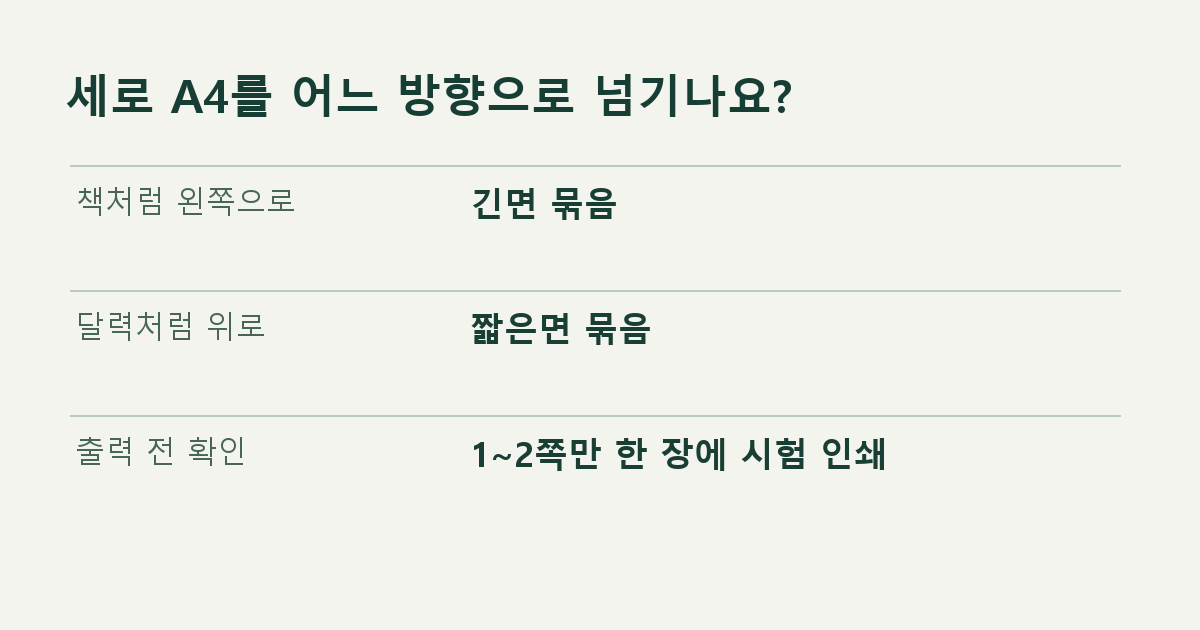
양면으로 뽑은 보고서를 책처럼 넘겼는데 둘째 쪽 글씨가 뒤집혀 있다면, 인쇄 설정에서 종이를 넘길 모서리를 확인하세요. 세로 A4 문서를 왼쪽으로 넘길 때는 긴면 묶음, 위로 넘길 때는 짧은면 묶음이 맞습니다.
가로로 만든 문서는 종이를 직접 돌려 보세요
빈 A4를 문서와 같은 방향으로 놓고 제본할 모서리를 손으로 잡아 보세요. 세로 문서의 왼쪽은 긴 변이지만 가로 문서의 왼쪽은 짧은 변입니다. 그래서 가로 발표 자료를 책처럼 왼쪽으로 넘기려면 짧은면 묶음을 선택합니다. ‘책은 항상 긴면’으로 외우면 가로 자료에서 헷갈립니다.
프린터 속성에서 묶음 방향을 바꿉니다
인쇄 창에서 사용할 프린터를 고른 뒤 인쇄 기본 설정 또는 프린터 속성을 여세요. 양면 인쇄 항목에서 긴면·짧은면 중 방금 잡아 본 모서리에 맞는 쪽을 선택합니다. 모델이나 드라이버에 따라 ‘긴 쪽으로 넘기기’처럼 메뉴 이름이 다를 수 있습니다.
수동 양면 모델은 한쪽을 출력한 뒤 용지를 다시 넣어야 합니다. 급지 방향은 모델마다 다르므로 화면에 나온 그림에서 인쇄된 면과 먼저 들어갈 모서리를 모두 확인하세요.
첫 두 쪽으로 방향을 검증하세요
인쇄 범위를 1~2쪽으로 줄여 종이 한 장만 뽑습니다. 앞면을 똑바로 들고 실제 제본할 쪽으로 넘겼을 때 뒷면 첫 줄도 바로 읽히면 전체 범위를 출력하세요. 긴 표에서 둘째 쪽 열 이름도 빠져 있다면 엑셀에서 매 장에 열 제목을 넣는 방법을 함께 적용하면 됩니다.
공식 자료 · 삼성전자서비스 자동·수동 양면 인쇄 안내 (2026년 11월 24일 확인)
반응형
'Tech & Science > Cloud & IT' 카테고리의 다른 글
| SM-S926N, eSIM 두 개를 켜면 통화도 동시에 될까? (0) | 2026.11.26 |
|---|---|
| GV90에서 영화를 켜면 왜 화면이 바뀔까? 시승 때 확인할 세 가지 (0) | 2026.11.25 |
| 엑셀 중복 제거, 같은 고객의 최신 연락처만 남기려면? (0) | 2026.11.25 |
| 아이폰 HEIC 사진 한 장만 JPG로 바꿔 첨부하는 방법 (0) | 2026.11.25 |
| 엑셀 인쇄 2페이지부터 열 제목이 사라질 때, 첫 행을 매 장에 넣는 방법 (0) | 2026.11.19 |