
반응형
신청서에 사진을 올렸는데 ‘JPG만 첨부할 수 있습니다’라고 뜬다면, 이미 찍은 사진을 다시 촬영할 필요는 없습니다. 미리보기 앱을 지원하는 아이폰에서는 사진 한 장을 JPEG 사본으로 저장해 제출할 수 있습니다.
사진 앱에 있는 원본을 파일로 열기
먼저 제출할 사진 한 장을 고릅니다. 미리보기 앱에서 찾기 어렵다면 사진 앱의 공유 버튼을 눌러 ‘파일에 저장’을 선택하고 저장한 폴더를 기억하세요. 미리보기 앱에서 그 폴더의 이미지를 엽니다.
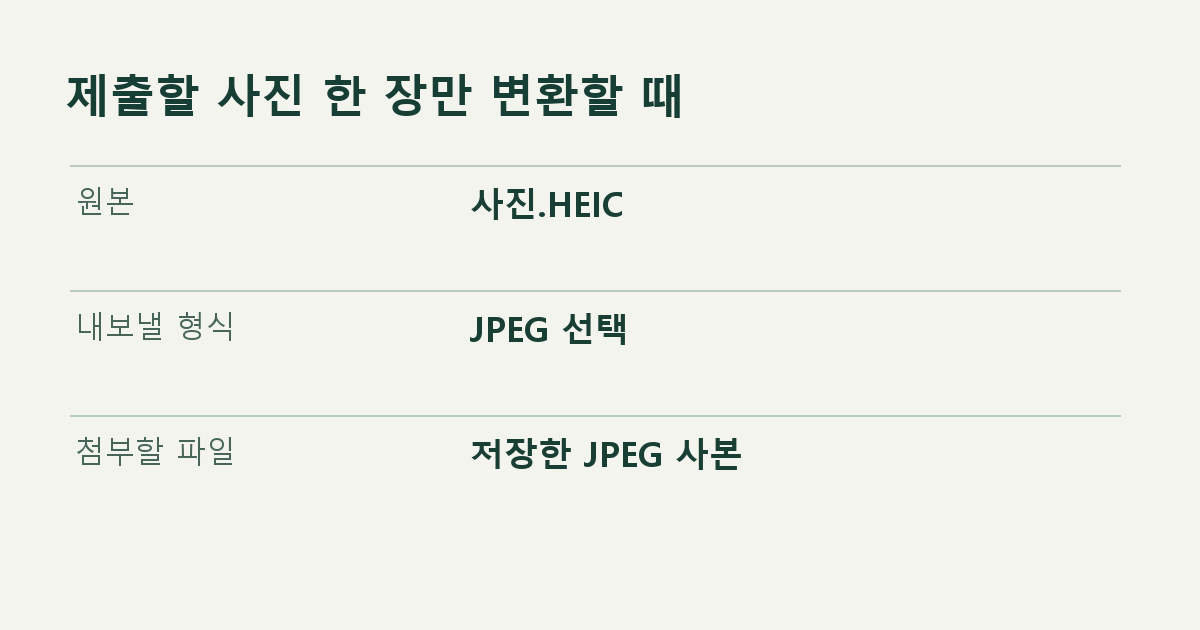
파일 이름 옆 메뉴에서 JPEG로 내보내기
열린 이미지의 파일 이름 옆에 있는 동작 메뉴를 누르고 내보내기 → JPEG를 선택하세요. 저장 위치를 정하고, 제출 화면으로 돌아가 방금 만든 파일을 고릅니다. 파일 이름 끝의 글자만 바꾸면 내부 형식은 그대로여서 같은 오류가 날 수 있습니다.
사이트가 용량도 제한한다면 내보내기 화면의 크기 슬라이더를 조절하세요. 작은 글자가 있는 서류 사진은 저장한 사본을 확대해 이름과 숫자를 읽을 수 있는지 확인한 뒤 제출하는 편이 좋습니다.
다음 촬영부터 계속 JPG가 필요하다면
카메라 설정의 ‘포맷’에서 ‘높은 호환성’을 선택하면 이후 촬영하는 일반 사진에 JPEG가 적용됩니다. 이전 사진은 그대로 남으므로 오늘 제출할 파일은 위 방법으로 내보내세요. Apple의 카메라 포맷 안내
변환 후 원본을 정리할 때 iCloud 사진을 사용한다면 아이폰 사진을 지우면 iCloud에는 남는지도 먼저 확인하세요.
공식 자료 · Apple 미리보기 앱 이미지 내보내기 (2026년 11월 24일 확인)
반응형
'Tech & Science > Cloud & IT' 카테고리의 다른 글
| 양면 인쇄 뒷면만 거꾸로 나올 때, 긴면 묶음과 짧은면 묶음 고르는 법 (0) | 2026.11.25 |
|---|---|
| 엑셀 중복 제거, 같은 고객의 최신 연락처만 남기려면? (0) | 2026.11.25 |
| 엑셀 인쇄 2페이지부터 열 제목이 사라질 때, 첫 행을 매 장에 넣는 방법 (0) | 2026.11.19 |
| 엑셀 피벗 테이블에 매출 35만 원 대신 ‘7개’가 뜨는 이유 (0) | 2026.11.19 |
| 사진·문서 파일명 100개, 하나씩 바꾸지 않고 정리할 수 있을까? (0) | 2026.11.12 |