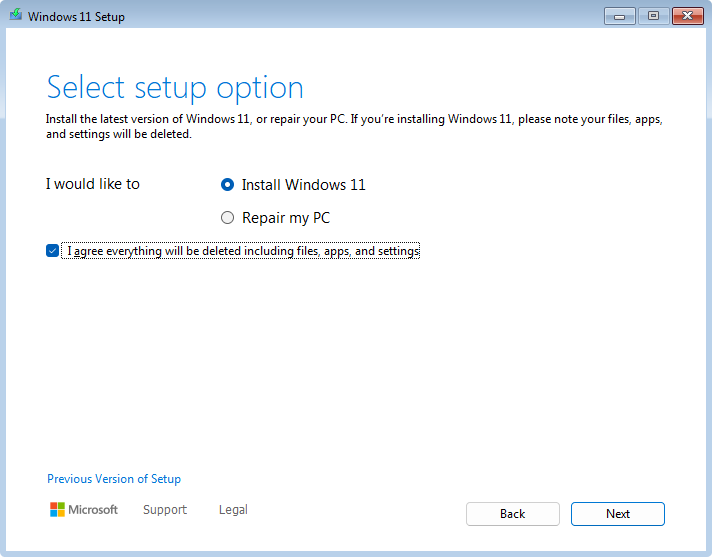
메인보드를 교체한 뒤 윈도우11이 정품 인증을 요구한다면, 바로 시디키를 다시 사기보다 기존 라이선스와 연결 계정부터 확인하세요. 큰 하드웨어 변경으로 기기를 식별하는 정보가 달라져 재인증이 필요할 수 있습니다. 다만 계정에 로그인했다는 사실만으로 모든 라이선스를 옮길 수 있는 것은 아닙니다.
같은 PC라도 하드웨어 변경은 별도 절차입니다
Microsoft는 메인보드 교체를 주요 하드웨어 변경의 예로 듭니다. 기존 PC에 같은 에디션을 다시 설치하는 상황과는 구분해야 하죠. 교체 전후의 Windows 11 Home·Pro가 같은지, 사용하던 디지털 라이선스가 어느 Microsoft 계정과 연결돼 있었는지부터 살펴보세요.
Microsoft의 하드웨어 변경 전후 재인증 안내에는 계정 연결 상태를 구분하는 문구와 Windows 11 절차가 함께 나옵니다. 아직 교체 전이라면 설정 → 시스템 → 정품 인증에서 현재 상태를 미리 확인해 두면 좋습니다.
디지털 라이선스와 제품 키의 경로를 나눠보세요
- 기존 디지털 라이선스에 연결했던 계정이 있다면 인터넷에 연결한 뒤 관리자 계정으로 로그인합니다. 설정 → 시스템 → 정품 인증의 문제 해결에서 하드웨어를 최근 변경했다는 항목을 선택하고, 연결 계정과 해당 기기를 확인해 인증을 시도합니다.
- 문제 해결 항목은 Windows가 인증되지 않은 상태에서 사용할 수 있습니다. 기기 목록에 예전 PC가 없다면 당시 연결했던 계정이 맞는지 확인하세요. 다른 계정에 새로 로그인하는 것만으로 기존 연결이 생기는 것은 아닙니다.
- 정품 제품 키로 설치한 경우에는 설정 → 시스템 → 정품 인증 → 제품 키 변경에서 기존 키를 사용하는 경로를 확인합니다. 구매 내역과 에디션을 먼저 대조하고, 전체 제품 키는 공개 게시판에 올리지 마세요.
화면 구성이 다르거나 오류가 계속되면 공식 정품 인증 오류 안내에서 도움말 보기 앱의 진단 경로와 현재 오류 코드를 확인하세요. 커뮤니티 답변에 나온 메뉴를 현재 화면에 억지로 맞추기보다 공식 안내를 기준으로 진행하는 편이 좋습니다.
재구매가 필요한지는 구매 경로까지 확인한 뒤에
PC에 미리 설치된 라이선스인지, 별도로 구입한 Windows인지에 따라 확인할 조건이 다릅니다. Microsoft의 하드웨어 변경 관련 오류 설명도 사전 설치된 PC의 메인보드를 바꾼 경우 새 라이선스가 필요할 수 있다고 안내합니다. 반대로 제조사가 메인보드를 교체한 수리라면 정품 인증 안내의 제조사 교체 항목을 함께 확인하세요.
문제 해결 후에도 실패한다면 현재 오류 코드, Home·Pro 구분, Windows 구매 내역, 메인보드 교체·수리 내역을 정리해 Microsoft 고객 지원이나 PC 제조사에 문의하세요. 모든 교체가 무료 재인증된다고 보장할 수는 없지만, 확인 없이 새 키를 결제할 필요도 없습니다.
메인보드 교체 없이 기존 PC를 재설치하는 경우라면 윈도우11 재설치 시 시디키를 다시 사야 하는지를 다룬 앞선 글이 상황에 더 가깝습니다. 이번 글은 하드웨어가 바뀐 경우의 확인 순서입니다.
자료 확인: 2026년 11월 4일. Microsoft 공식 재인증·정품 인증 오류·인증 방식 안내를 확인했습니다. 메뉴와 지원 경로는 Windows 버전 및 계정·라이선스 조건에 따라 달라질 수 있습니다.
'Tech & Science > Cloud & IT' 카테고리의 다른 글
| USB-C 허브 100W, 노트북 충전은 왜 느릴까? (0) | 2026.11.04 |
|---|---|
| 엑셀 VLOOKUP 결과가 틀릴 때 확인할 4가지 (0) | 2026.11.04 |
| 서피스 듀오 중고, 업데이트 종료부터 확인하세요 (0) | 2026.11.02 |
| MIVE 폴더폰, AT-M120과 AT-M140 구분법 (0) | 2026.11.02 |
| SM-S926N은 갤럭시 S24+입니다, 중고폰 확인법 (0) | 2026.11.02 |