서피스 듀오 중고 매물을 보고 있다면 화면 상태와 가격을 비교하기 전에 공식 업데이트 지원부터 확인하세요. Surface Duo와 Surface Duo 2는 모두 Android 버전·보안 업데이트의 공식 제공 기간이 끝났습니다. 전원이 켜지고 앱이 실행되는 것과 제조사가 새 보안 업데이트를 제공하는 것은 별개입니다.
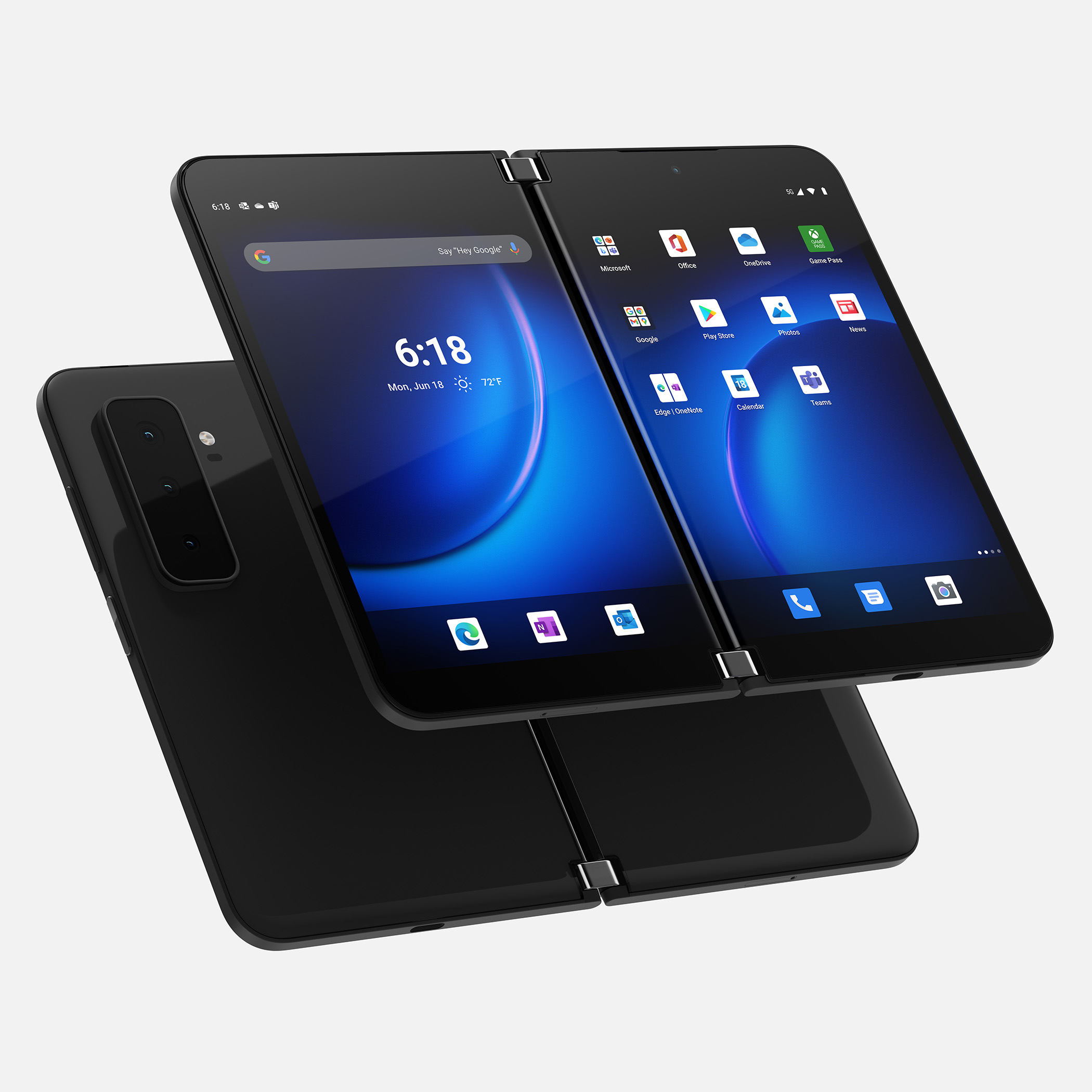
Surface Duo 2의 앞·뒷면을 함께 보여주는 Microsoft 공식 보도용 제품 이미지. 출처: Microsoft News Center. 사진은 2세대이며 1세대 외형이나 현재 앱 제공 상태를 뜻하지 않습니다. Used with permission from Microsoft.
1세대와 2세대의 종료 날짜가 다릅니다
Microsoft의 Android 기반 Surface 수명 주기 표에는 마지막 예정 Android 버전 업데이트와 보안 업데이트 날짜가 모델별로 다음과 같이 표시됩니다. 매물 이름에 Duo만 적혀 있다면 어느 세대인지부터 판매자에게 확인하세요.
| 모델 | 마지막 예정 업데이트 날짜 |
|---|---|
| Surface Duo | 2023년 9월 10일 |
| Surface Duo 2 | 2024년 10월 21일 |
2026년 11월 2일 확인한 Surface Duo 업데이트 안내도 서비스 종료일에 도달해 새로운 Android 버전 및 보안 업데이트를 받지 않는다고 명시합니다. 초기화하거나 중고로 다시 구입한다고 공식 지원 기간이 새로 시작되는 것은 아닙니다.
업데이트 확인은 남아 있는 배포분을 점검하는 일입니다
이미 기기를 갖고 있다면 신뢰할 수 있는 Wi-Fi에 연결하고 설정 → 시스템 → 시스템 업데이트 → 업데이트 확인 순서로 확인할 수 있습니다. 다운로드한 업데이트가 있으면 Microsoft 안내에 따라 설치하고 다시 시작하세요. 이 절차는 기기에 적용 가능한 배포분을 확인하는 방법이며, 종료된 지원이 재개된다는 뜻은 아닙니다.
앱이 업데이트되거나 설치된다고 운영체제의 보안 지원까지 이어지는 것으로 보지는 마세요. 업무 계정이나 결제에 사용할 계획이라면 해당 서비스가 요구하는 OS·보안 조건을 따로 확인해야 합니다. 반대로 지원 종료 사실만으로 모든 앱이 같은 날 작동을 멈췄다고 단정할 수도 없습니다.
두 화면을 쓰는 목적과 기기 상태를 따로 봅니다
보조 기기나 자료 열람용으로 검토하더라도, 어떤 앱과 파일을 사용할지 먼저 정하는 편이 좋습니다. 필요한 앱이 현재 설치되고 로그인되는지, 두 화면에서 기대한 방식으로 동작하는지는 구매할 실제 기기에서 확인하세요. 중요한 계정을 연결하지 않는다고 해서 지원 종료에 따른 제약이 모두 없어지는 것은 아닙니다.
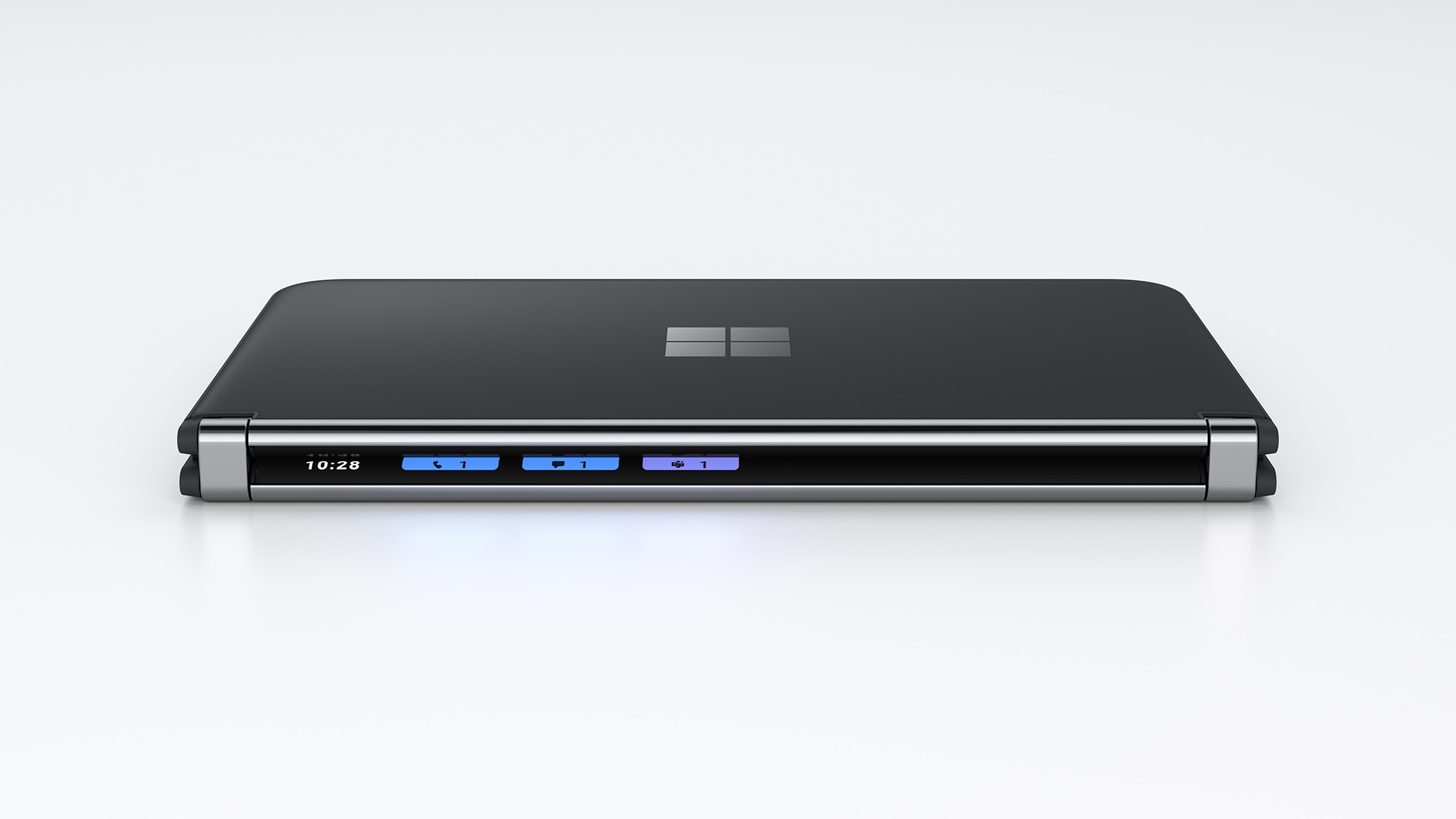
Surface Duo 2의 접힌 상태와 힌지 부분. 출처: Microsoft 공식 제품 이미지. 외형 확인을 위한 자료이며 중고 매물의 상태나 수리 가능성을 보증하지 않습니다. Used with permission from Microsoft.
중고 거래에서는 양쪽 화면의 표시·터치, 접고 펼칠 때의 동작, 충전 단자와 케이블 연결을 확인할 항목으로 적어 두세요. 제품 사진이 깨끗하다는 이유만으로 배터리 상태나 힌지·충전 단자의 실제 상태를 알 수는 없습니다. 수리가 필요하다면 부품과 서비스 이용 가능 여부도 별도로 확인해야 합니다.
주 기기로 쓸 계획이라면 지원 조건을 우선하세요
새 보안 업데이트가 계속 제공되는 기기가 필요한 사람에게는 공식 지원 종료가 중요한 제약입니다. 독특한 두 화면 구조를 경험하려는 목적이라도, 가격이 낮다는 이유만으로 자신이 감수할 조건을 생략하지 마세요. 세대, 현재 소프트웨어 상태, 필수 앱, 하드웨어 상태를 각각 확인한 뒤 구매 여부를 판단하는 것이 좋습니다.
2026년 11월 2일 Microsoft 공식 지원 문서 확인. 구매 조건을 분석한 글이며 직접 사용한 후기나 개별 앱의 호환성 검증 결과는 아닙니다.
'Tech & Science > Cloud & IT' 카테고리의 다른 글
| 엑셀 VLOOKUP 결과가 틀릴 때 확인할 4가지 (0) | 2026.11.04 |
|---|---|
| 메인보드 교체 후 윈도우11 인증이 풀렸다면? (0) | 2026.11.04 |
| MIVE 폴더폰, AT-M120과 AT-M140 구분법 (0) | 2026.11.02 |
| SM-S926N은 갤럭시 S24+입니다, 중고폰 확인법 (0) | 2026.11.02 |
| 윈도우11인데 지원 종료라고? 24H2 사용자가 확인할 순서 (0) | 2026.11.02 |