
공식 자료 확인: 2026년 10월 30일
RTX 40 그래픽카드도 새 프레임 생성 성능 모드의 지원 대상입니다. 하지만 NVIDIA 앱을 열었다고 모든 게임에 Preset C가 표시되는 것은 아닙니다. 공식 안내의 베타 앱 조건과 지원 게임을 먼저 맞춰야 하며, 이 기능을 DLSS의 모든 신기능 지원과 같은 뜻으로 받아들이면 안 됩니다.
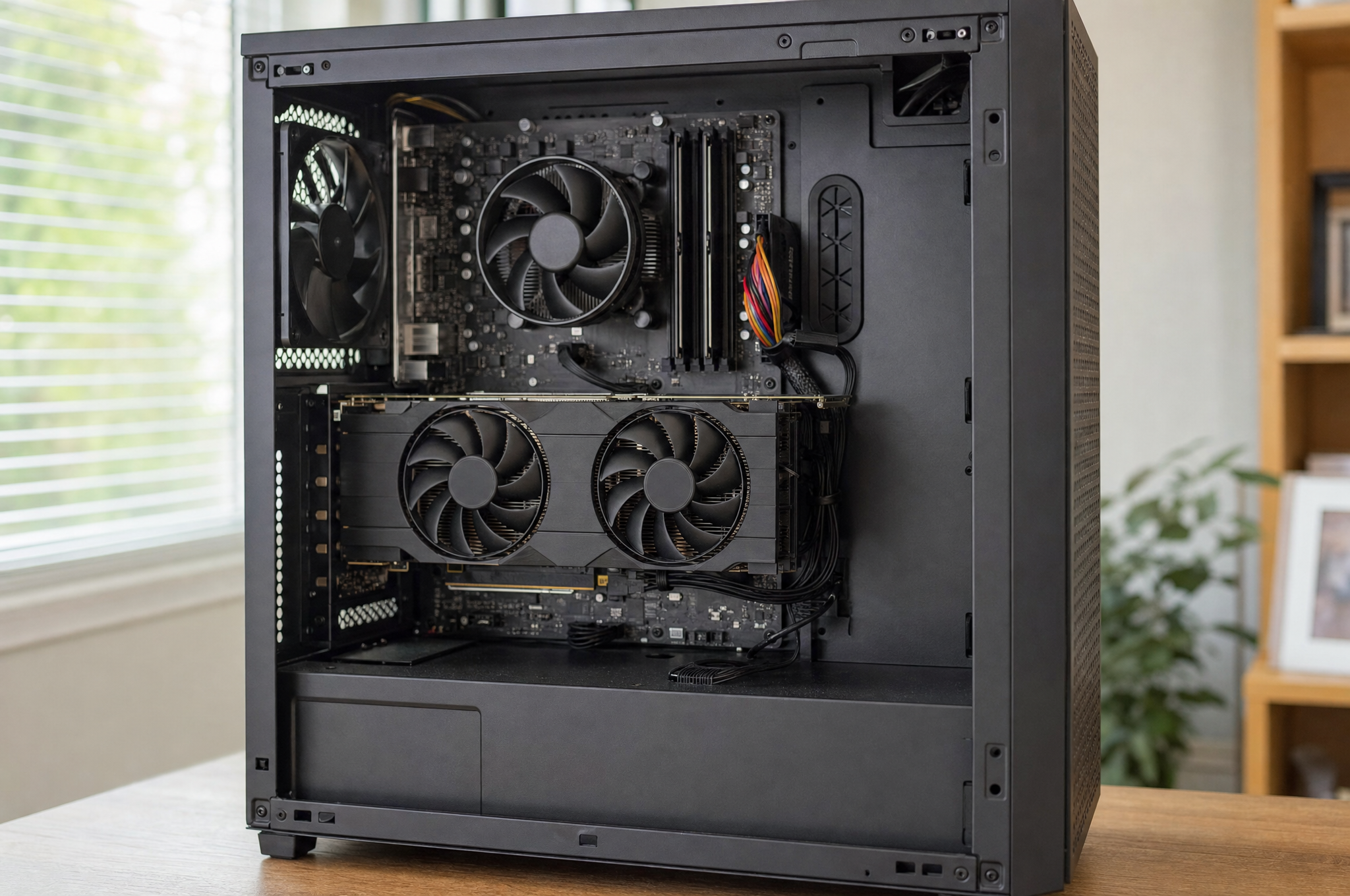
그래픽카드가 장착된 PC를 표현한 AI 생성 이미지입니다. 특정 RTX 제품의 실물이나 테스트 사진은 아닙니다.
지원되는 것은 프레임 생성 성능 모드입니다
NVIDIA는 10월 13일 안내에서 GeForce RTX 40·50 시리즈 등을 대상으로 새 Performance Mode를 공개했습니다. 앱에서 선택하는 이름은 Preset C입니다. 프레임 생성 처리의 일부를 더 가벼운 방식으로 바꾸며 화질과 성능 사이에 절충이 있다고 설명합니다. NVIDIA의 적용 대상과 설정 안내
GPU 세대별로 사용할 수 있는 기능은 다릅니다. Frame Generation, Multi Frame Generation, Neural Rendering처럼 이름이 비슷해도 한 기능의 지원이 다른 기능까지 보장하지는 않습니다. NVIDIA 세대별 기능 비교
옵션이 없으면 앱과 게임부터 확인합니다
공식 공지의 경로는 최신 NVIDIA 앱에서 Settings → About으로 들어가 Beta 또는 experimental features 참여를 켜고, 내려받은 베타 업데이트를 설치하는 순서입니다. 이미 앱이 바뀌었다면 현재 화면의 안내와 공식 문서를 함께 확인하세요. 안정성 우선인 작업용 PC라면 베타 적용을 서두를 필요는 없습니다.
그다음 Graphics에서 프레임 생성을 지원하는 게임을 선택합니다. 전체 설정부터 바꾸기보다 한 게임으로 시작하면 문제가 생겼을 때 원래 설정과 비교하기 쉽습니다. 지원되지 않는 게임에서 메뉴가 보이지 않는 것을 카드 고장으로 판단하지 마세요.
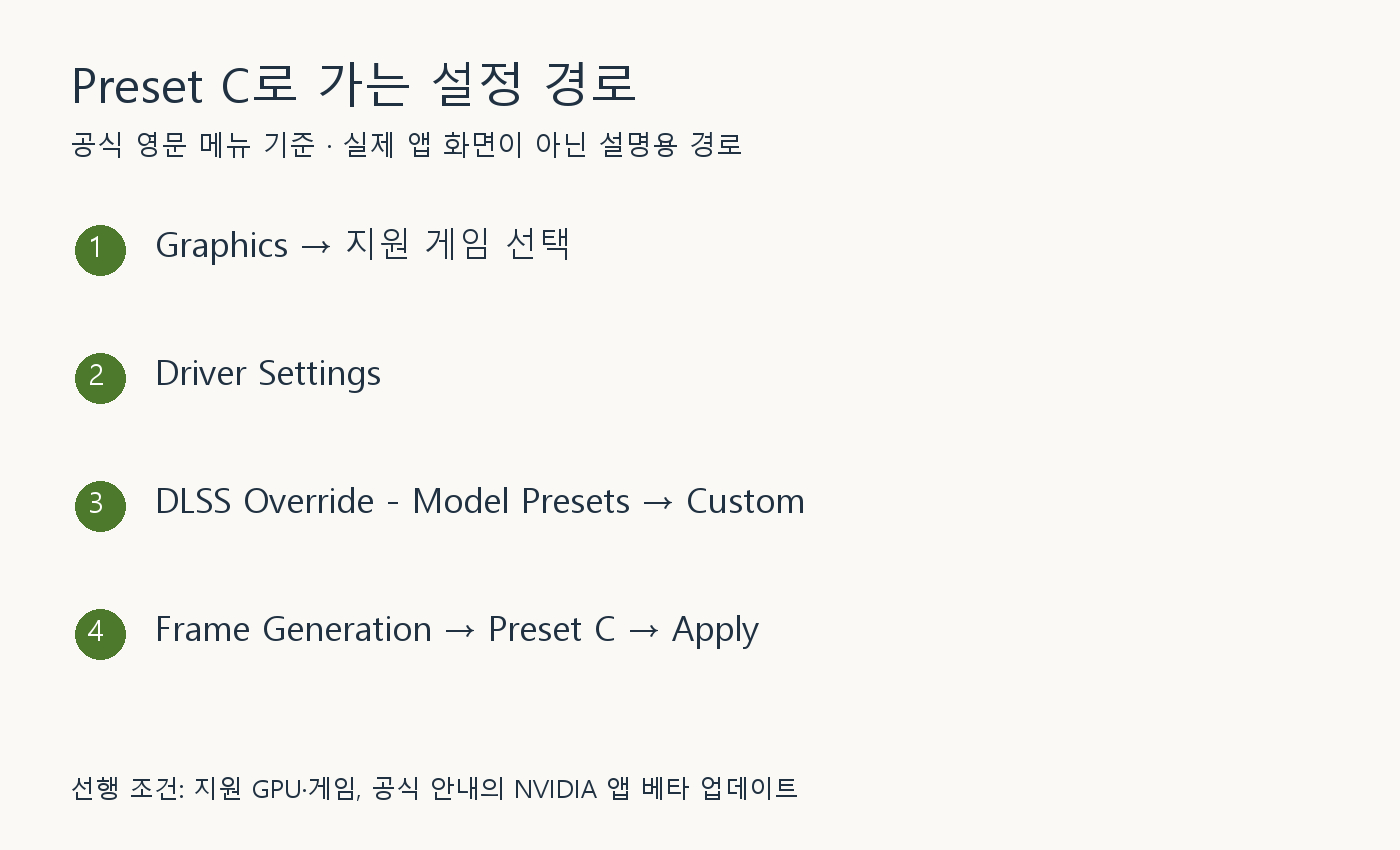
공식 영문 메뉴 순서를 바탕으로 직접 구성한 경로 안내입니다. 실제 NVIDIA 앱 화면을 캡처한 이미지는 아닙니다.
Preset C 선택 뒤에도 적용 확인이 필요합니다
게임 항목의 Driver Settings에서 DLSS Override - Model Presets → Custom → Frame Generation → Preset C를 선택하고 Apply를 누릅니다. 공식 안내는 Preset C가 보이지 않을 때 PC를 재부팅해 보도록 설명합니다. 재부팅 전에는 작업 중인 파일을 저장하세요.
적용 여부를 비교할 때는 같은 게임 장면과 해상도·화질 설정을 유지하세요. 화면에 표시되는 프레임 수뿐 아니라 움직이는 물체 주변, 자막·게임 UI의 잔상처럼 눈에 거슬리는 변화도 살피는 것이 좋습니다. 숫자가 올랐어도 자신에게 화질 변화가 더 불편하면 이전 선택으로 되돌릴 수 있습니다.
새 그래픽카드를 사기 전에 해볼 일
카드가 지원 대상인지, 게임이 해당 프레임 생성 기능을 지원하는지, 앱 버전과 선택한 메뉴가 맞는지부터 확인하세요. 이 세 조건을 확인하지 않고 부품을 교체하면 같은 메뉴 문제를 다시 만날 수 있습니다.
특정 카드에서 발표된 최대 향상률을 자신의 PC 성능 보장으로 생각하지 마세요. 게임과 설정에 따라 차이가 납니다. 위 조건을 맞췄는데도 옵션이 없다면 GPU 모델, 앱·드라이버 버전, 게임명과 설정 화면을 정리해 NVIDIA 공식 지원에 문의하는 편이 정확합니다.
'Tech & Science > Cloud & IT' 카테고리의 다른 글
| Node.js 취약점, npm 업데이트만 하면 해결될까? (0) | 2026.10.30 |
|---|---|
| CVE-2026-98432, 리눅스 업데이트 후에도 경고가 남는다면? (0) | 2026.10.30 |
| 갤럭시 S26은 전부 엑시노스일까? 국내 모델별 차이 (0) | 2026.10.30 |
| 엑셀 전화번호 앞자리 0이 사라질 때, 입력 전에 바꿀 설정 (0) | 2026.10.30 |
| 제미나이 4 Carbon, 앱에는 왜 없을까? 유료 가입 전 확인 (0) | 2026.10.30 |