
Teams 장치 목록에는 마이크가 있는데 상대방이 목소리를 못 듣나요? 장치 이름이 보인다고 음성이 실제로 들어가는 것은 아닙니다. Windows 자체 입력, Teams에서 고른 장치, 앱이나 브라우저의 권한을 따로 확인하면 헤드셋을 바꾸기 전에 원인을 좁힐 수 있습니다.
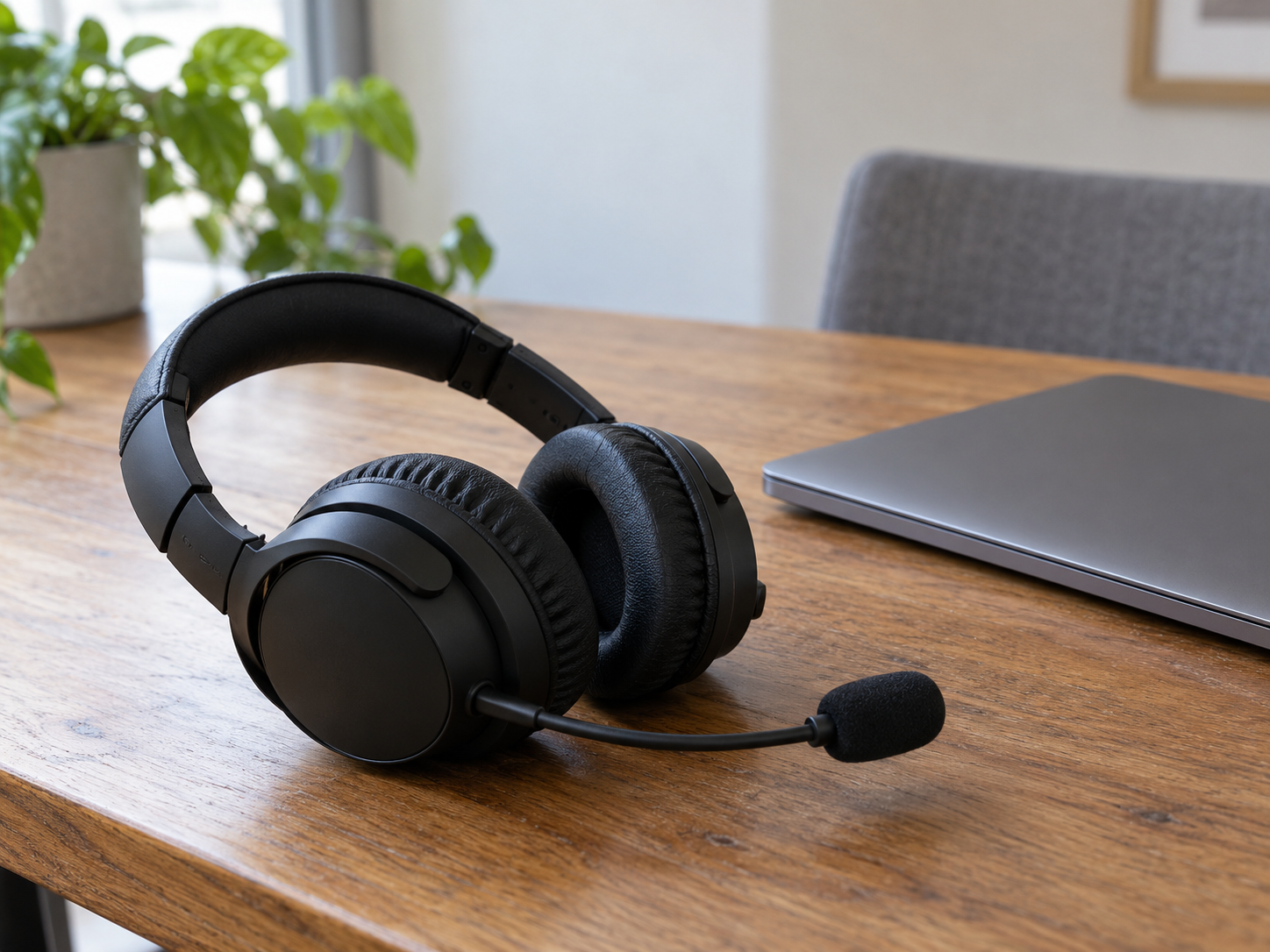
화상회의용 헤드셋과 작업 환경을 표현한 AI 생성 이미지입니다. 특정 모델이나 실제 Teams 화면을 재현한 자료는 아닙니다.
회의 음소거와 물리 버튼을 먼저 확인해요
Teams 회의 화면의 마이크가 음소거인지 확인합니다. 헤드셋 자체의 음소거 버튼이나 마이크 붐 위치로 입력이 꺼지는 제품도 있으므로 장치 쪽 상태를 함께 보세요.
Windows 설정 → 시스템 → 소리의 입력에서 사용할 마이크를 선택하고 테스트해 보세요. 시스템에서도 입력이 잡히지 않는다면 Teams 권한만 바꾸기보다 연결과 장치 상태부터 점검해야 합니다.
Teams가 다른 마이크를 고르지 않았나요?
Teams의 설정에서 장치 또는 오디오 설정을 열고 입력 마이크를 확인합니다. 노트북 내장 마이크·모니터·헤드셋이 함께 있으면 예상과 다른 장치가 선택돼 있을 수 있습니다. 메뉴 이름은 앱 버전과 계정 유형에 따라 다릅니다.
사용 가능한 환경에서는 테스트 통화를 이용하고, 없으면 실제 회의 전 상대와 짧게 확인하세요. Windows 테스트는 되지만 Teams에서만 안 된다면 앱 선택이나 권한 쪽으로 범위를 좁힐 수 있습니다.
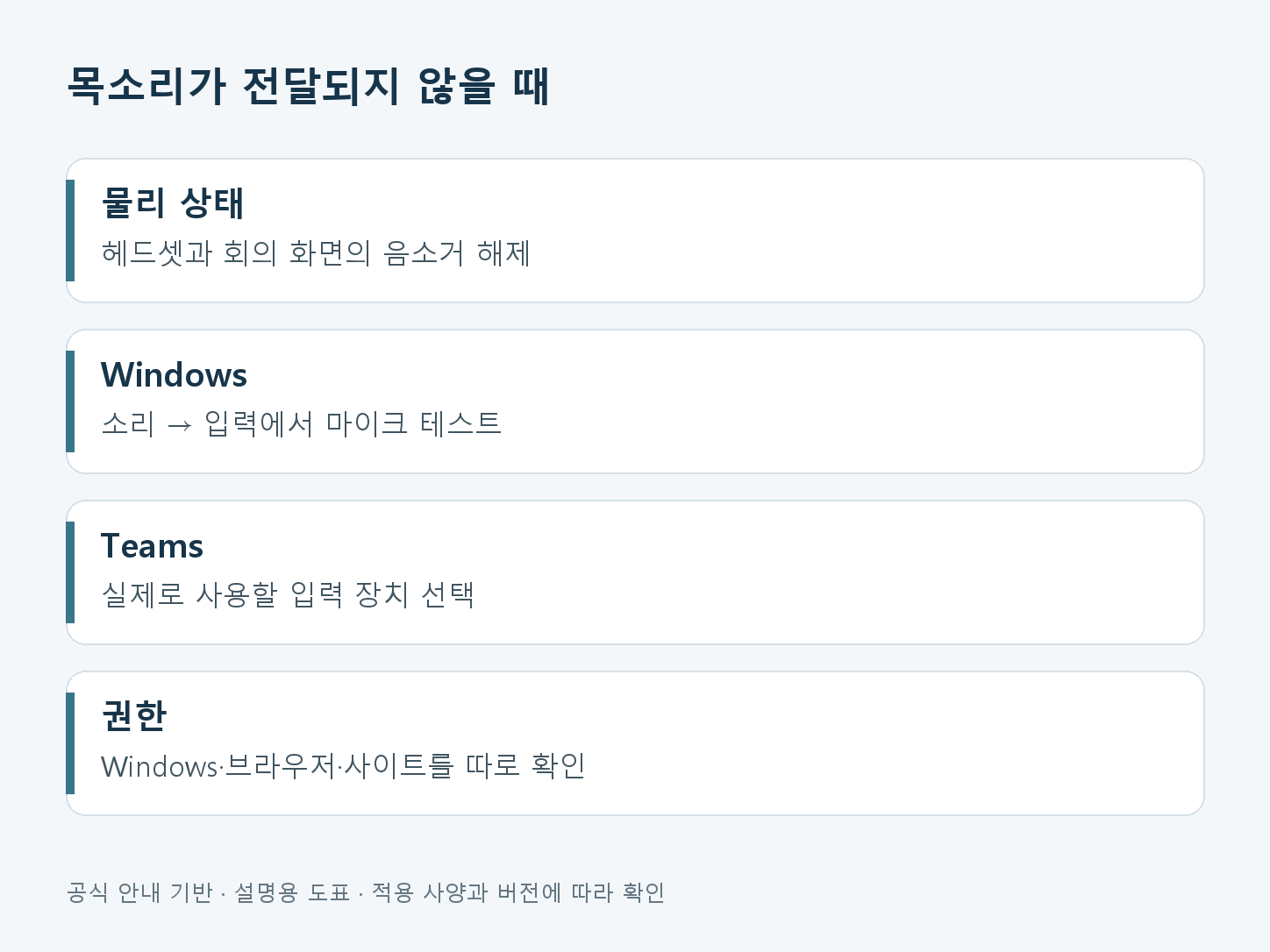
공식 안내를 바탕으로 직접 구성한 설명 도표입니다. 실제 차량·앱 화면을 재현한 이미지가 아닙니다.
설치형 앱과 웹의 권한은 따로 확인합니다
Windows 설정 → 개인정보 및 보안 → 마이크에서 마이크 액세스와 앱 사용 허용을 확인합니다. 데스크톱 앱 사용 허용도 별도로 확인해야 할 수 있습니다. 회사 관리 장치에서 설정이 잠겨 있으면 관리자에게 요청하세요.
웹 Teams라면 브라우저가 마이크를 사용할 수 있어야 하고 Teams 사이트에도 권한이 허용돼야 합니다. 주소창 옆 사이트 권한에서 마이크 차단 여부를 확인하고, 변경 후 회의에 다시 접속해 결과를 확인하세요.
다른 앱의 사용과 업데이트도 확인해요
녹음이나 회의 앱이 마이크를 동시에 사용 중이라면 필요한 작업을 저장하고 닫은 뒤 시험하세요. Teams와 운영체제 업데이트도 확인하되 업무용 PC의 관리 정책을 따릅니다.
Windows 테스트도 실패하는지, Teams 앱과 웹 중 어디에서 실패하는지, 사용 장치가 무엇인지 적어 두세요. 상대가 못 듣는 입력 문제와 Bluetooth 통화 중 음악 음질이 낮아지는 문제는 구분해서 점검하는 것이 좋습니다.
자료 확인: 2026년 10월 28일. Microsoft Teams 마이크 문제 · Windows 마이크 입력과 권한 · 웹 Teams 장치 권한
'Tech & Science > Cloud & IT' 카테고리의 다른 글
| 에어드롭 상대는 보이는데 대기 중이라면? 수신 설정부터 확인 (0) | 2026.10.31 |
|---|---|
| 휴대폰에서는 인쇄되는데 노트북만 프린터 오프라인일 때 (0) | 2026.10.31 |
| OneDrive는 남기고 PC 용량만 비우려면? 삭제와 공간 확보의 차이 (0) | 2026.10.31 |
| 매달 엑셀 파일 합치기, Power Query로 복붙을 줄이는 방법 (0) | 2026.10.31 |
| 엑셀 결과 대신 수식이 그대로 보일 때, 셀 하나부터 확인 (0) | 2026.10.31 |