
날짜였던 셀이 숫자로 바뀌거나 1월이 전년도 12월보다 위에 정렬되나요? 화면에 보이는 모양과 셀에 저장된 값을 구분해야 합니다. 이미 날짜 값인 셀은 표시 서식을 바꾸면 되지만, 날짜처럼 생긴 텍스트는 변환이 필요할 수 있습니다. 먼저 파일 사본을 만들고 몇 행만 시험하세요.

날짜 정리와 문서 작업을 표현한 AI 생성 이미지입니다. 실제 Excel 화면이나 사용자의 업무 자료는 아닙니다.
원래 날짜가 숫자로 보이면 서식부터 봅니다
Excel은 날짜를 일련번호로 저장합니다. 원래 날짜였던 셀의 표시 형식이 일반으로 바뀌면 날짜 대신 숫자가 보일 수 있습니다. Windows 데스크톱 Excel에서는 셀을 선택하고 Ctrl+1을 눌러 날짜 형식을 고른 뒤 미리 보기를 확인하세요.
주문번호나 상품번호처럼 원래 날짜가 아닌 숫자를 날짜 형식으로 바꾸면 엉뚱한 날짜가 표시될 수 있습니다. 숫자라는 이유만으로 변환하지 말고 원본 자료에서 그 열의 의미와 기대 날짜를 먼저 확인하세요.
날짜처럼 보여도 텍스트일 수 있어요
외부 시스템에서 복사하거나 가져온 날짜는 텍스트로 남을 수 있습니다. 이런 값은 날짜 서식을 선택해도 실제 날짜 값으로 바뀌지 않을 수 있고, 날짜 값과 섞여 있으면 기대한 시간순 정렬이 되지 않습니다.
날짜만 있는 A2가 변환 대상이라면 빈 일반 형식 셀에 =DATEVALUE(A2)를 입력해 보세요. 결과가 숫자로 나오는 것은 날짜 일련번호이기 때문입니다. 결과 셀에 날짜 서식을 적용하고 원본의 연도·월·일과 일치하는지 확인합니다. 맞는 것을 확인한 뒤에만 필요한 범위에 적용하고 값 붙여넣기로 정리하세요.
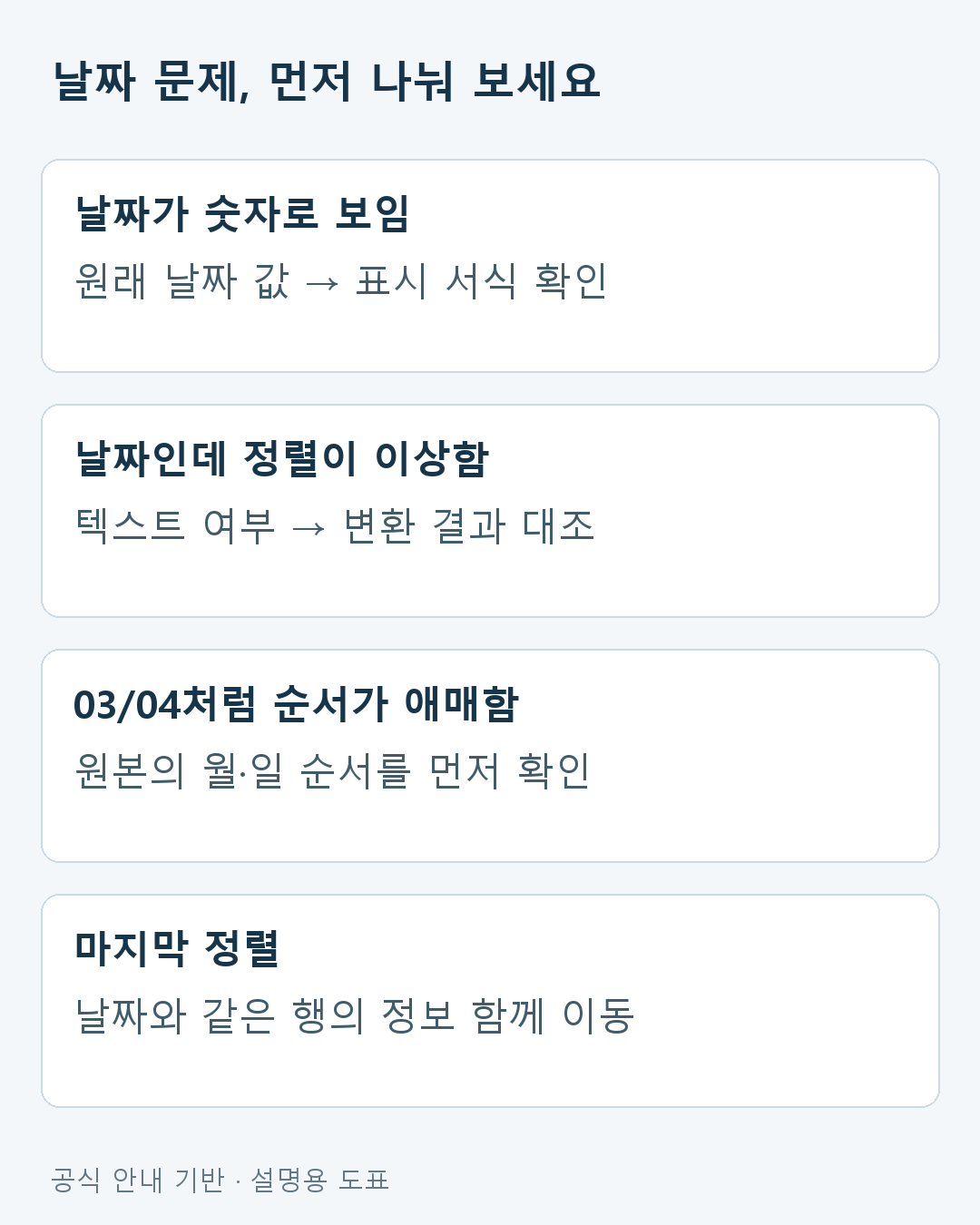
공식 안내를 바탕으로 직접 구성한 설명 도표입니다. 실제 설정 화면은 아닙니다.
월·일이 애매하면 자동으로 고치지 마세요
03/04/2026은 자료의 작성 방식에 따라 3월 4일이나 4월 3일일 수 있습니다. DATEVALUE의 해석은 시스템 날짜 설정의 영향을 받으므로 오류가 없다고 날짜가 맞다는 뜻은 아닙니다. 원본 제공처의 날짜 순서를 확인해야 합니다.
변환에 실패하거나 #VALUE!가 나오면 원본 문자열과 날짜 순서부터 점검하세요. 이미 잘못 해석된 날짜를 yyyy-mm-dd로 표시해도 의미가 바로잡히지는 않습니다. 또한 DATEVALUE는 시간 정보를 무시하므로 시각까지 보존해야 하는 자료에는 이 방법을 그대로 적용하지 마세요.
날짜 열만 움직이지 말고 표 전체를 정렬하세요
날짜 값으로 정리한 뒤에는 이름·금액·주문번호 등 한 행에 속하는 열을 함께 포함해 정렬합니다. 날짜 열만 따로 이동하면 원래 같은 행이었던 정보가 서로 어긋날 수 있습니다. 정렬 범위와 머리글 포함 여부를 확인한 후 날짜 기준 오래된 순 또는 최신 순을 선택하세요.
정렬 후에는 연도가 바뀌는 구간과 첫 행·마지막 행의 날짜를 확인하세요. 원본과 행 수가 같고 주문번호와 금액의 짝도 유지되는지 비교하면 단순히 보기 좋은 순서가 된 것인지 실제 자료가 맞는지 확인할 수 있습니다.
자료 확인: 2026년 10월 28일. Microsoft 날짜 표시 형식 · 텍스트 날짜 변환 · DATEVALUE 조건 · 범위·표 정렬
'Tech & Science > Cloud & IT' 카테고리의 다른 글
| Teams에 마이크는 뜨는데 목소리가 안 들린다면? 권한부터 구분 (0) | 2026.10.31 |
|---|---|
| 에어드롭 상대는 보이는데 대기 중이라면? 수신 설정부터 확인 (0) | 2026.10.31 |
| 휴대폰에서는 인쇄되는데 노트북만 프린터 오프라인일 때 (0) | 2026.10.31 |
| OneDrive는 남기고 PC 용량만 비우려면? 삭제와 공간 확보의 차이 (0) | 2026.10.31 |
| 매달 엑셀 파일 합치기, Power Query로 복붙을 줄이는 방법 (0) | 2026.10.31 |